Windows 8 會定期推送更新補丁,但並非每個補丁都必須安裝。部分補丁甚至可能導致系統不穩定或藍屏。本文教您如何在 Windows Update 中手動勾選「重要更新」與「可選更新」,實現精準更新、避免不必要佔用磁碟空間。
操作步驟
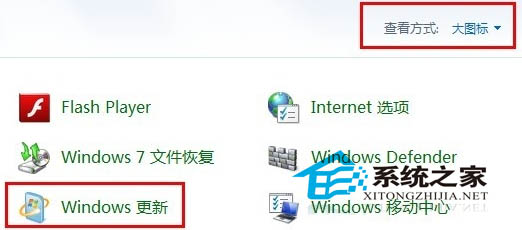
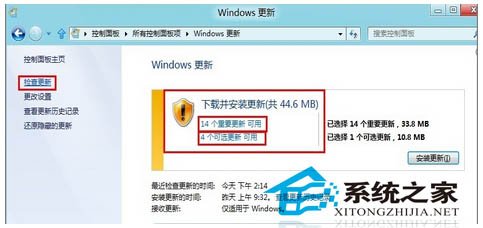
- 開啟「控制面板」,將檢視模式切換為「大圖示」,點選「Windows Update」。
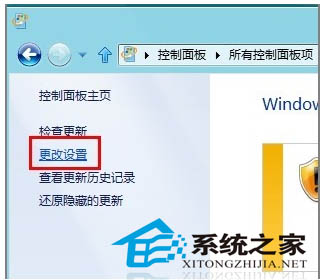
- 左側點選「變更設定」,確認更新模式為「讓我選擇是否安裝更新」或類似選項。
- 返回主介面,點擊「檢查更新」完成掃描後,分別點選「重要更新」與「可選更新」連結進入明細頁。
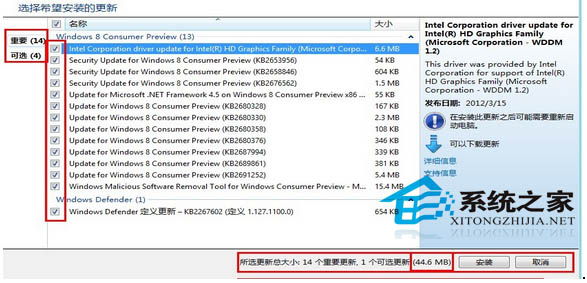
- 在清單中勾選您需要的補丁(右下角會顯示總下載大小),確認無誤後點擊「安裝」。
建議策略
- 重要更新:建議全數安裝,涉及安全性修補與核心修正。
- 可選更新:僅安裝與您硬體相關的驅動程式、語言包或功能性改良;不明項目可暫不勾選。
掌握自選更新技巧,不只能避免無謂補丁拖慢系統、佔用 C 槽空間,更能降低因相容性問題導致藍屏的風險,讓 Windows 8 維持最佳狀態。