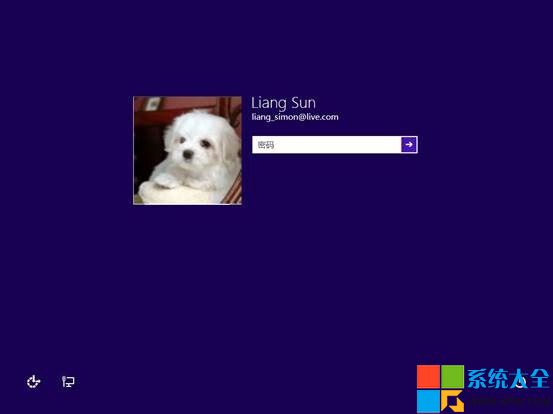
Windows 8.1 使用 Microsoft 帳戶登入預設每次需輸入密碼。透過「使用者帳戶」進階設定可啟用自動登入,開機直接進入桌面,適合家用單人環境。
設定步驟
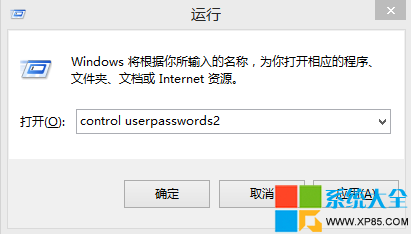
- Win+R 輸入
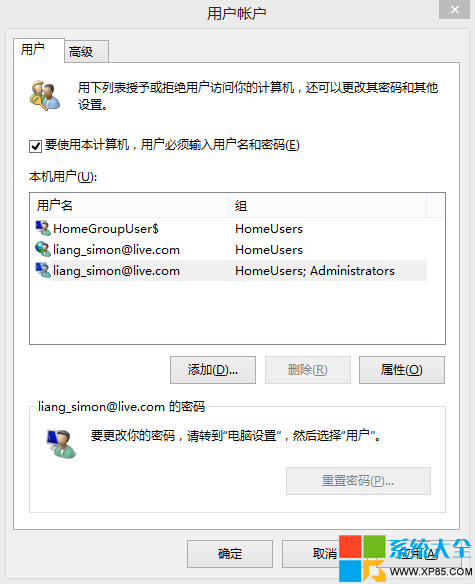
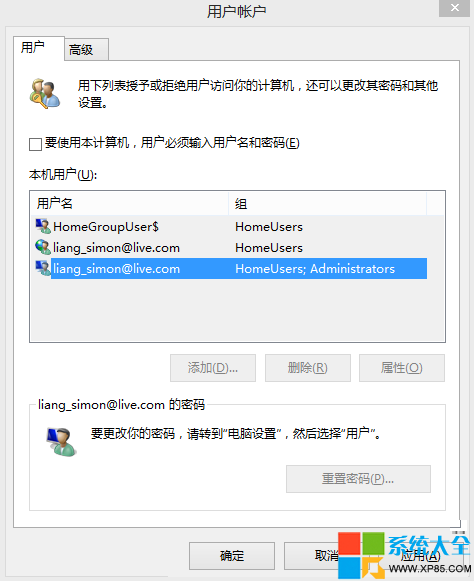
control userpasswords2 → 「確定」開啟「使用者帳戶」視窗。
- 取消勾選「使用者必須輸入使用者名稱和密碼才能使用這台電腦」 → 「套用」。
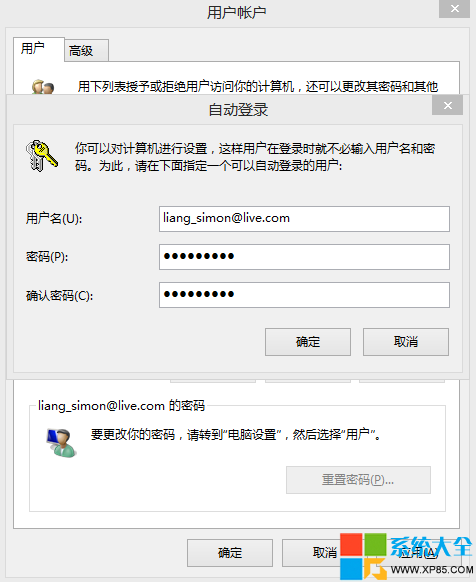
- 彈出「自動登入」視窗,輸入 Microsoft 帳戶完整信箱/使用者名稱與密碼 → 「確定」。
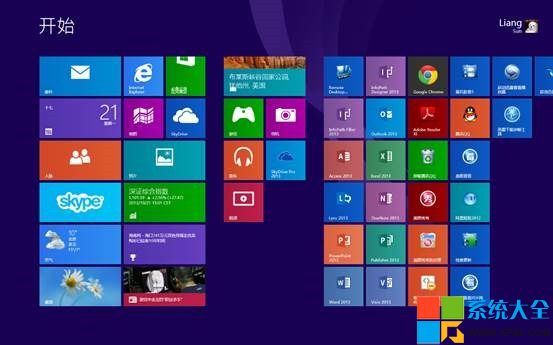
- 重新開機,Windows 8.1 將自動登入桌面。
安全性提醒
- 自動登入意味著實體接觸電腦者即可存取所有資料,不適用共用/攜帶/公共環境電腦。
- BitLocker 加密系統磁碟可緩解實體存取風險(專業版/企業版)。
- 需恢復密碼登入:重新執行
control userpasswords2 勾選回「使用者必須輸入...」。
權衡便利與安全,家用單人桌機啟用自動登入極大提升開機體驗。