高解析度螢幕(Full HD、2K、4K)普及後,預設 100% DPI 導致文字、圖示過小難以閱讀;反之縮放過大又浪費螢幕空間。Windows 8 內建 DPI 縮放設定,支援 100%、125%、150% 三階預設值,亦可自訂縮放比例。本文說明快速調整方法。
操作步驟
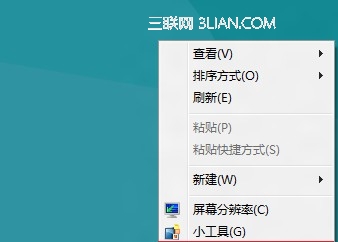
- 桌面空白處右鍵 → 選擇「個人化」。
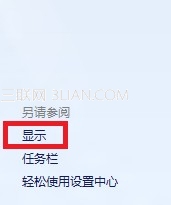
- 左側點選「顯示」。
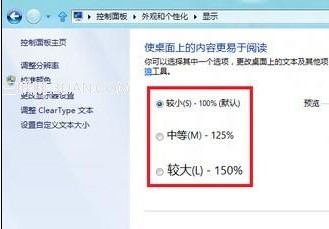
- 於「讓桌面上的內容更容易閱讀」區域選擇縮放比例:
- 較小 - 100%(預設):適合標準解析度螢幕。
- 中等 - 125%:適合 13-15 吋 Full HD 筆電。
- 較大 - 150%:適合高解析度小尺寸螢幕或視力需求者。
- 點選「套用」 → 系統提示「登出以套用變更」 → 登出再登入即可生效。
自訂縮放比例(進階)
若預設三階不符需求,可在「顯示」視窗點選左側「設定自訂文字大小 (DPI)」,拖曳標尺或輸入百分比(如 110%、135%),但部分舊版應用程式可能出現模糊、版面錯位,建議優先使用預設值。
常見問題與解決
- 調整後應用程式模糊:右鍵應用程式捷徑 → 「內容」→ 「相容性」→ 勾選「在高 DPI 設定下停用顯示縮放」。
- 多螢幕不同 DPI:Windows 8 不支援獨立每螢幕 DPI(Windows 8.1 起支援),所有螢幕共用同一縮放設定。
- 登出/登入麻煩:Windows 8.1 引入「登出以套用」,Windows 10 更支援即時套用無需登出。