Windows 8 工作列空間有限,常用應用程式圖示堆疊顯示文字標籤顯得擁擠。以下三招讓工作列乾淨整潔、存取效率大增。
技巧一:取消顯示標題與文字(適用工具列)
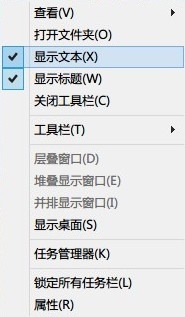
- 建立新工具列後,右鍵工具列空白處 → 取消勾選「顯示標題」與「顯示文字」。
- 圖示將直接顯示,不佔用額外寬度。
技巧二:善用「新增工具列」擴充工作列空間(無需第三方軟體)
- 建立分類資料夾(如「開發工具」、「辦公軟體」、「媒體播放」),將常用捷徑放入對應資料夾。
- 工作列右鍵 → 「工具列」 → 「新增工具列」 → 選取分類資料夾。
- 工作列將出現該資料夾名稱按鈕,點擊展開即見所有圖示,配合技巧一隱藏文字極為簡潔。

技巧三:安裝 Bins 實現 Mac 風格堆疊
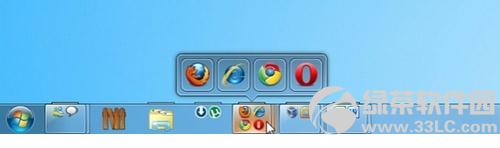
- Bins 讓工作列圖示可拖曳重疊,自動建立「Bin」堆疊容器。
- 點擊 Bin 即可彈出扇形/列表顯示內含應用程式,支援鎖定防止誤動。
- 適用習慣 Mac OS X Dock 堆疊操作的使用者。
綜合建議
- 輕度使用者:技巧一 + 二即可滿足,零成本、零安裝。
- 重度多任務、喜愛 Mac 風格:嘗試 Bins(免費試用/付費授權)。
- 搭配 Win+數字鍵 快速啟動前 10 個工作列固定應用程式,效率最高。