Windows XP Windows 7 Windows 2003 Windows Vista Windows 綜合教學 Linux 系統教學
Windows 10 Windows 8 Windows 2008 Windows NT Windows Server 電腦軟體教學

Windows 8 應用程式命令列操作指南:新建、重新整理、選取項目命令

編輯:Win8 系統應用技巧

Windows 8 現代應用程式採用全螢幕沉浸式設計,命令列預設隱藏,需要時才呼叫。本文說明如何在觸控/滑鼠操作下呼叫應用程式命令列(App Bar)與特定項目命令列(Contextual Commands)。

呼叫應用程式命令列 (App Bar)

操作方式觸控滑鼠
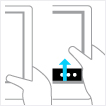
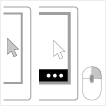
顯示頂部/底部命令列從螢幕下緣向上輕掃,或從上緣向下輕掃在應用程式內右鍵點擊
選取命令點擊所需命令按鈕左鍵點擊所需命令按鈕

觸控向上輕掃呼叫命令列

滑鼠右鍵呼叫命令列

呼叫特定項目命令列 (Contextual Commands)

操作方式觸控滑鼠
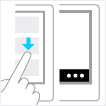
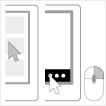
選取項目 (磚/相片/檔案)向下輕掃或橫向輕掃項目右鍵點擊項目
執行項目命令點擊彈出的命令按鈕左鍵點擊彈出的命令按鈕

觸控向下輕掃選取項目

滑鼠右鍵選取項目

常見命令範例

  • 開始畫面:向上輕掃 → 「所有應用程式」、「釘選」、「解除釘選」、「解除安裝」、「調整大小」、「關閉即時磚」。
  • 郵件:新增附件、設定字體粗體/斜體、同步、刪除、標記已讀。
  • 音樂/視訊:播放/暫停、上一曲/下一曲、音量、重複/隨機。
  • 相片:刪除、旋轉、裁剪、設為鎖定畫面/應用程式磚/背景、幻燈片放映。

設計哲學

命令列隱藏可最大化內容顯示區域,符合「內容優於鉻」原則。觸控優先設計,滑鼠右鍵對應觸控邊緣手勢,確保跨裝置一致體驗。

Copyright © Windows教程網 All Rights Reserved