Windows XP Windows 7 Windows 2003 Windows Vista Windows 綜合教學 Linux 系統教學
Windows 10 Windows 8 Windows 2008 Windows NT Windows Server 電腦軟體教學

Windows 8 設定預設輸入法:將搜狗/微軟注音/倉頡等設為預設,避免每次切換煩惱

編輯:Win8 系統應用技巧

Windows 8 預設輸入法為「微軟拼音簡易輸入法」,安裝第三方輸入法 (搜狗、QQ、微信、谷歌) 或啟用內建其他輸入法 (微軟注音、新倉頡、新速成、雙拼、五筆) 後,需手動設定預設輸入法,否則每次開機/切換視窗需重新選擇。本文說明控制台設定預設輸入法步驟。
操作步驟

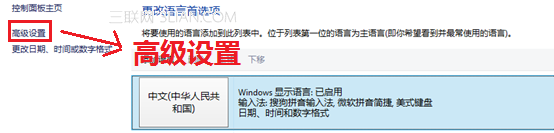
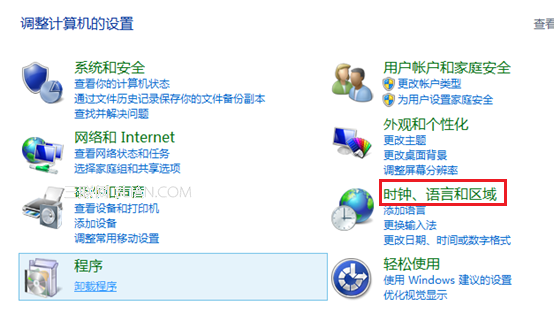
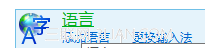
  1. 控制台 → 「時鐘、語言和區域」→ 「語言」。
  2. 控制台-語言 語言選項
  3. 左側點選「進階設定」。
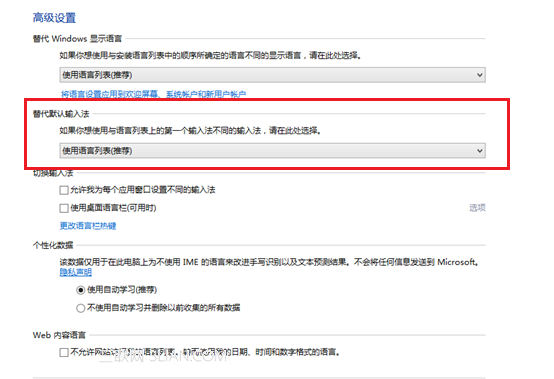
  4. 進階設定
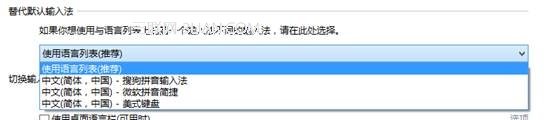
  5. 「覆寫預設輸入法」下拉選單選擇目標輸入法 (如「中文 (繁體) - 微軟新倉頡」、「中文 (簡體) - 搜狗拼音」等)。
  6. 覆寫預設輸入法下拉選單 選擇目標輸入法
  7. 點選「儲存」完成設定。

補充:管理輸入法清單

  • 「語言」視窗中,選取語言 (如「中文 (繁體)」) → 「選項」→ 「新增輸入法」/「移除」管理該語言下的輸入法清單。
  • 語言列順序:拖曳語言清單項目調整優先序,影響 Win + Space 切換順序。

常見輸入法識別名稱對照

輸入法語言清單顯示名稱
微軟拼音簡易中文 (簡體) - 拼音
微軟雙拼中文 (簡體) - 雙拼
微軟五筆中文 (簡體) - 五筆
微軟注音中文 (繁體) - 注音
微軟新倉頡中文 (繁體) - 新倉頡
微軟新速成中文 (繁體) - 新速成
搜狗拼音中文 (簡體) - 搜狗拼音
QQ 拼音中文 (簡體) - QQ 拼音
谷歌拼音中文 (簡體) - 谷歌拼音
微信鍵盤中文 (簡體) - 微信鍵盤

熱鍵切換提醒

  • Win + Space:循環切換所有啟用的輸入法 (含各語言)。
  • Alt + Shift:切換語言 (若多語言)。
  • Ctrl + Shift:切換同語言下的輸入法 (需在「進階設定」→ 「變更語言列熱鍵」啟用)。
Copyright © Windows教程網 All Rights Reserved