Windows XP Windows 7 Windows 2003 Windows Vista Windows 綜合教學 Linux 系統教學
Windows 10 Windows 8 Windows 2008 Windows NT Windows Server 電腦軟體教學

Windows 8.1 磁貼大小四種模式調整:大、寬、中、小自由切換,開始畫面版面優化

編輯:Win8 系統應用技巧

Windows 8 僅提供「放大」 (寬) 與「縮小」 (中) 兩種磁貼尺寸;Windows 8.1 擴充為四種:大 (Large)、寬 (Wide)、中 (Medium)、小 (Small),對應像素約 310×310、310×150、150×150、70×70。本文說明調整方法與版面規劃建議。
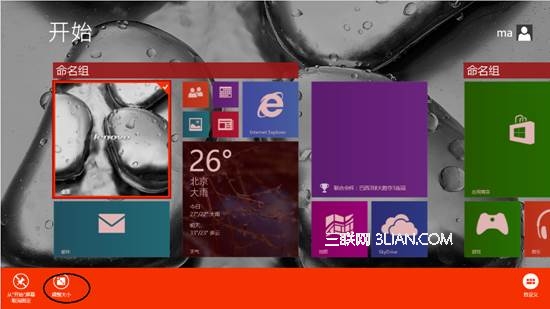
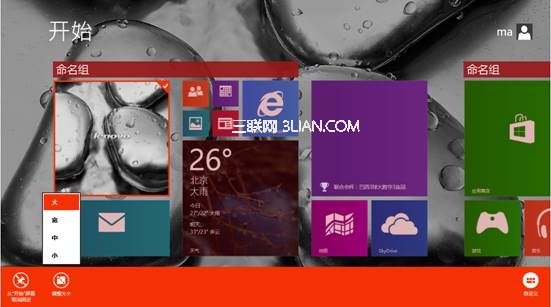
操作步驟

  1. 開始畫面找到目標磁貼。
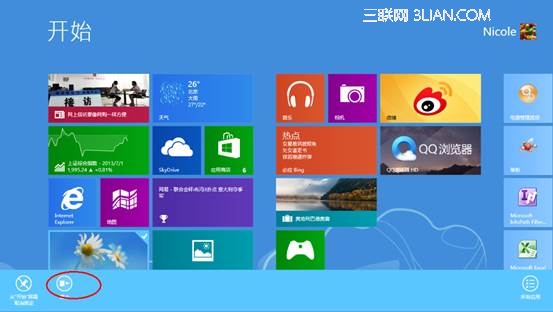
  2. 滑鼠右鍵點擊磁貼 → 選擇「調整大小」。
  3. 右鍵調整大小
  4. 從四種尺寸選擇:大、寬、中、小 → 磁貼即時變更尺寸。
  5. 四種尺寸選單

尺寸選擇建議

尺寸像素 (約)適合應用類型資訊密度
大310×310天氣、新聞、郵件、行事曆、股票、相片、動態資訊密集型應用最高 (顯示完整標題、摘要、圖片、即時數值)
寬310×150音樂、影片、地圖、瀏覽器、社交應用、需橫向空間的動態內容高 (橫向長標題、縮圖、進度列)
中150×150大多數標準應用、計算機、記事本、設定、控制台項目中 (圖示+名稱)
小70×70不常用但需保留的應用、系統工具、單純啟動器最低 (僅小圖示)

版面規劃技巧

  • 資訊密度分區:左側放「大/寬」高資訊密度應用 (一眼掌握天氣、郵件、行程);右側放「中/小」啟動器類應用。
  • 群組命名:群組上方空白處右鍵 → 「為群組命名」 (如「資訊中心」、「工具箱」、「娛樂」),捲動時快速定位。
  • 同步設定:Microsoft 帳號登入時,磁貼大小、位置、群組會同步至其他 Windows 8.1/10 裝置。
  • 觸控操作:長按磁貼 → 底部列選擇「調整大小」,同樣四種選項。

Windows 8 對比

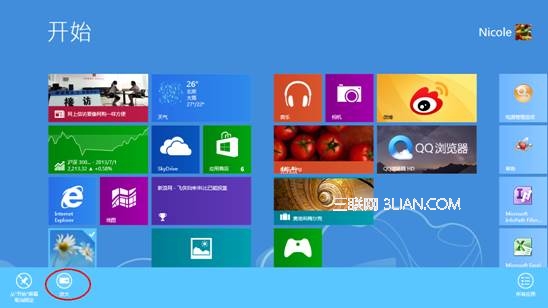
Win8兩種尺寸 Win8放大縮小

Windows 8 僅有「放大」(寬) 與「縮小」(中) 兩種,無「大」與「小」,版面彈性較低。

Copyright © Windows教程網 All Rights Reserved