SmartScreen 從 IE8/9 的網址信譽服務,演進為 Windows 8 系統級的應用程式信譽防護機制。它能攔截惡意軟體,但也會誤判小眾/新發布合法程式,並涉及傳送執行檔資訊給微軟雲端的隱私考量。本文完整解析其運作邏輯、誤攔解除步驟、隱私政策與啟停建議。
SmartScreen 運作原理
- 使用者嘗試執行/安裝應用程式 (無論透過 IE、Chrome、Firefox、檔案總管雙擊)。
- Windows 計算檔案雜湊值,連同檔名、簽章資訊、下載 URL 等中繼資料傳送至微軟 SmartScreen 雲端服務。
- 雲端比對信譽資料庫:
- 已知良性/熱門 (Chrome、iTunes 等): 靜默允許執行。
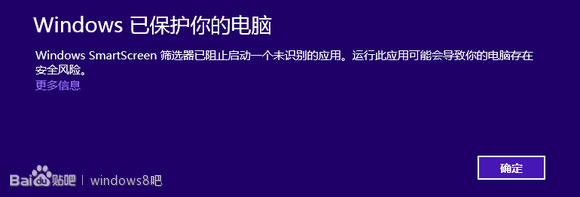
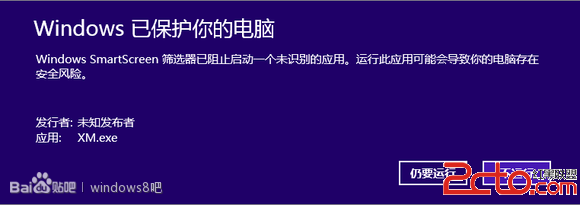
- 已知惡意: 直接阻擋並提示「Windows 保護您的電腦」。
- 未知/低信譽 (新發布、小眾、無數位簽章): 彈出警告視窗,預設阻擋執行。
遭遇誤攔如何解除 (三步驟)
- 警告視窗點擊 「更多資訊」。
- 點擊 「仍要執行」 按鈕。
- 程式正常啟動,後續執行不再攔截 (已建立本地信任)。
隱私爭議與微軟官方回應
外界質疑點
- 每次執行程式都傳送檔名、雜湊、IP 位址給微軟,構建使用者軟體使用畫像。
- 企業環境可能洩露內部專案代號、專有軟體名稱。
微軟官方聲明重點
- **不建立「使用者 IP + 程式使用情況」資料庫**。
- IP 僅用於連線路由,**定期刪除**相關日誌。
- **不利用資料聯繫使用者、投放廣告、提供第三方**。
- 後台採取措施保護隱私 (差分隱私、聚合分析)。
啟用/停用 SmartScreen
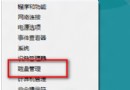
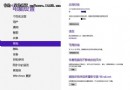
- 控制台 → 系統與安全性 → 動作中心 → 左側「變更 Windows SmartScreen 設定」。
- 三種模式:
- 取得核准才能執行 (預設,最安全):未知程式需管理員核准。
- 警告但允許執行:提示風險但不阻擋。
- 關閉 (不建議):完全失去雲端信譽防護。
建議策略
- **一般家用/辦公電腦:保持預設「取得核准」**,誤攔時用「仍要執行」解除,安全性最高。
- **開發/測試/企業環境**:可改「警告但允許」,或配合 AppLocker/WDAC 白名單機制集中管控,避免頻繁彈窗干擾 CI/CD。
- **隱私極度敏感**:可關閉,但需自行承擔零日惡意程式風險,建議搭配第三方主動防禦 (HIPS/EDR)。