Windows XP Windows 7 Windows 2003 Windows Vista Windows 綜合教學 Linux 系統教學
Windows 10 Windows 8 Windows 2008 Windows NT Windows Server 電腦軟體教學

Windows 8 被忽略的 7 個實用技巧:刪除確認、自動截圖、Hyper-V 共存、管理員執行、權限修改、Windows To Go、免密碼登入

編輯:Win8 系統應用技巧

7 個提升 Windows 8 效率的隱藏技巧

1. 找回刪除確認對話框

Win8 預設刪除檔案不詢問確認。右鍵「資源回收筒」→「內容」→ 勾選「顯示刪除確認對話框」恢復提示。
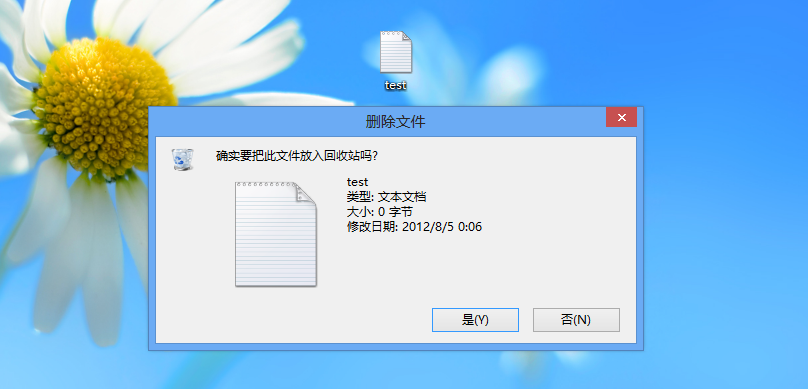
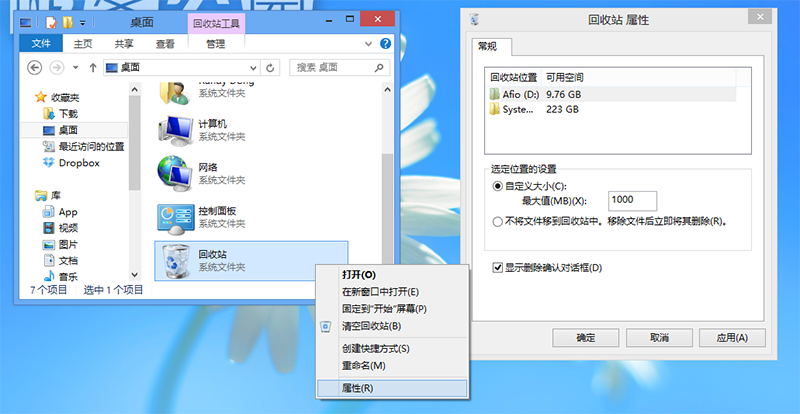
作者觀點:Win8 移除確認對話框其實合理——刪除可從資源回收筒復原,成本極低;但每次刪除彈窗確認的累積干擾成本更高。

2. 一鍵自動儲存截圖

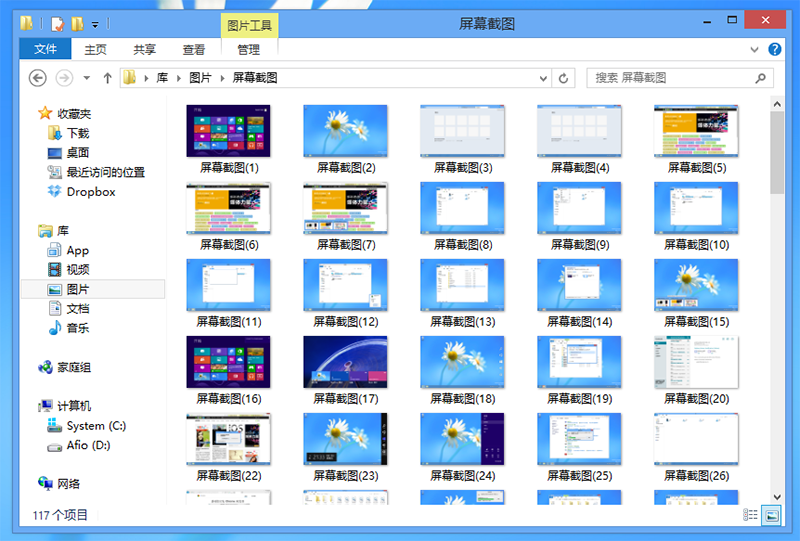
Win+PrtScr:螢幕閃一下 → 自動儲存至 圖片庫\螢幕截圖,檔名格式 螢幕截圖 (x).png 自動遞增。
限制:僅支援全螢幕截圖,Alt+PrtScr (作用中視窗) 無法自動儲存。
3. Hyper-V 與 VMware 共存方案

兩者皆基於 Hypervisor 機制,必須獨佔 CPU 虛擬化功能,無法同時運行。
折中方案:建立兩組開機選單,啟動時選擇是否載入 Hyper-V (透過 bcdedit 設定 hypervisorlaunchtype auto/off)。

4. 以系統管理員身分執行

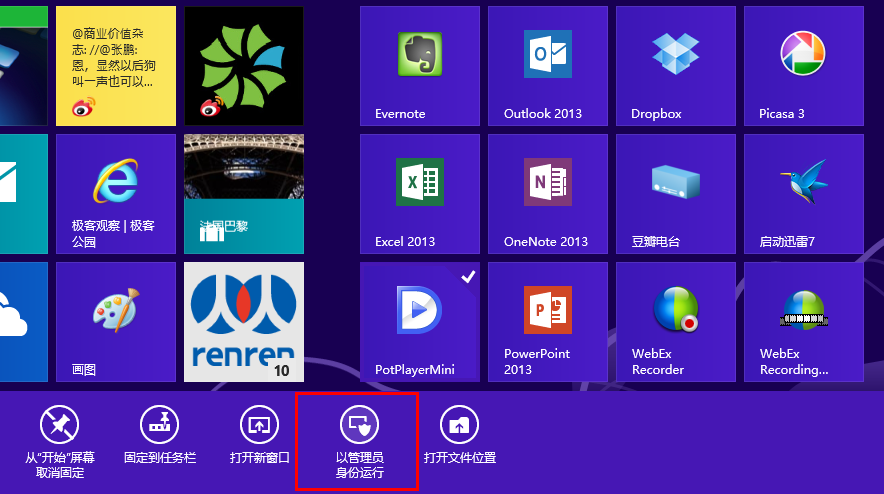
開始畫面右鍵應用程式磚塊 → 底部選單選「以系統管理員身分執行」。桌面程式同樣右鍵捷徑選擇。
5. 修改檔案/資料夾權限 (以 hosts 為例)

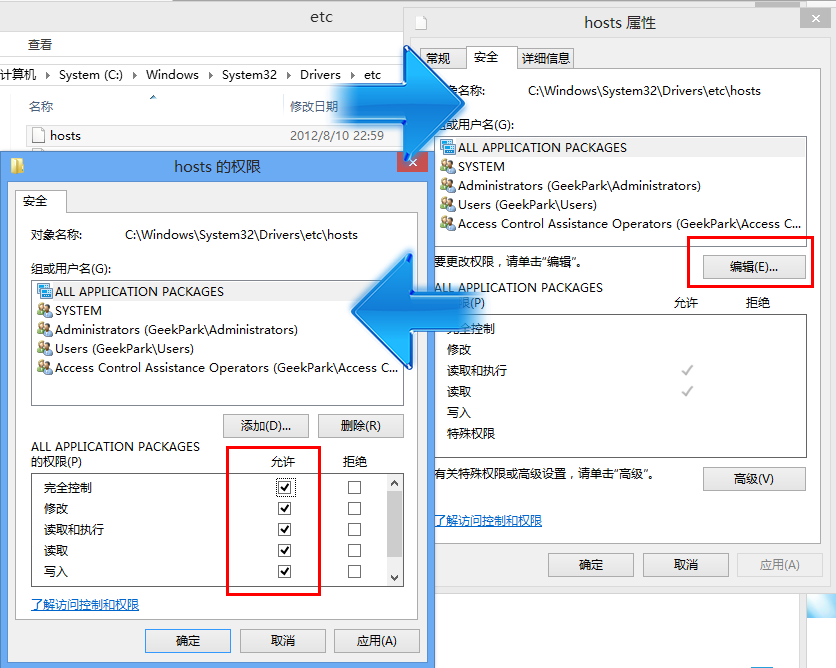
右鍵檔案 →「內容」→「安全性」→「編輯」→ 選中使用者/群組 → 勾選「完全控制」。Win7 操作邏輯相同。
6. 製作 Windows To Go 行動工作環境

  1. 掛載 Win8 ISO 至虛擬光碟機
  2. 插入 USB 儲存裝置 (建議 USB 3.0、32GB+)
  3. 控制台 →「Windows To Go」
  4. 依嚮導選擇映像檔與 USB 裝置完成製作

7. 免密碼直接登入系統

Win+R → netplwiz → 取消勾選「使用者必須輸入使用者名稱和密碼」→ 確定 → 輸入目前密碼確認。
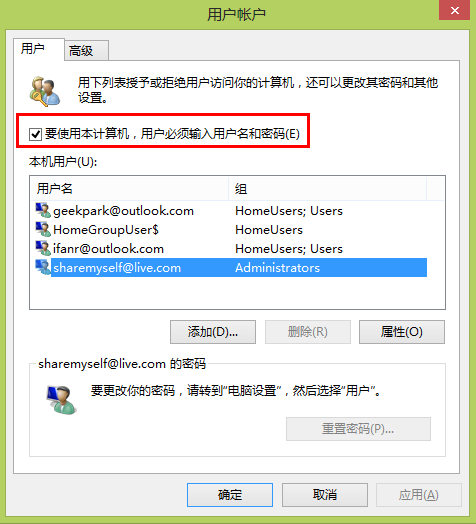
⚠ 安全性提醒:僅建議單人使用、固定場所的桌上型電腦啟用,攜帶型裝置請保留密碼保護。

Copyright © Windows教程網 All Rights Reserved