Windows XP Windows 7 Windows 2003 Windows Vista Windows 綜合教學 Linux 系統教學
Windows 10 Windows 8 Windows 2008 Windows NT Windows Server 電腦軟體教學

Windows 8 雙介面 IE10 瀏覽器完整指南:桌面版 vs 沉浸式版、固定網站、共用、應用程式提示

編輯:Win8 系統應用技巧

雙介面架構:情境自動切換

Windows 8 內建兩種 IE10:

  • 桌面版 IE10:傳統介面,類 IE8/IE9,適用滑鼠鍵盤操作
  • 沉浸式 (Modern) IE10:全螢幕觸控優化,適用平板/觸控螢幕

系統依據啟動脈絡自動選擇:桌面程式啟動連結 → 桌面版;Modern 應用程式啟動連結 → 沉浸式版。
                       

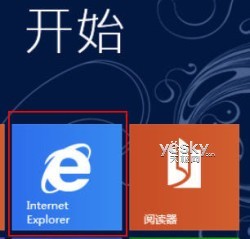
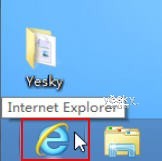
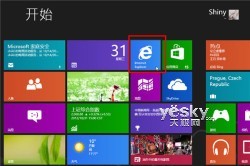
左圖:Win8 開始畫面 IE10 應用程式磚塊 右圖:Win8 傳統桌面工作列 IE10 程式圖示
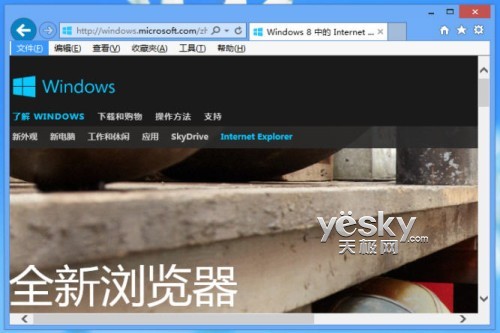
桌面版 IE10 特色

  • 介面類 IE8/IE9,方角簡約風格
  • 強化 CSS3/HTML5/JS 支援,複雜互動頁面流暢呈現 (翻書、多點觸控、3D 特效)
  • 保留追蹤保護、SmartScreen 篩選、InPrivate 隱私瀏覽、跨站腳本過濾
  • 底層記憶體保護強化 (防堆疊溢位)
  • 增強保護模式:標籤與進程隔離,惡意網站無法跨標籤竊取資料

圖示:Win8 傳統桌面版 IE10 瀏覽器 電腦常識

沉浸式 IE10 特色

  • 專為觸控設計:大尺寸磚塊/標籤,直觀易操作
  • 真正沉浸式全螢幕:導航列自動隱藏,需要時才出現
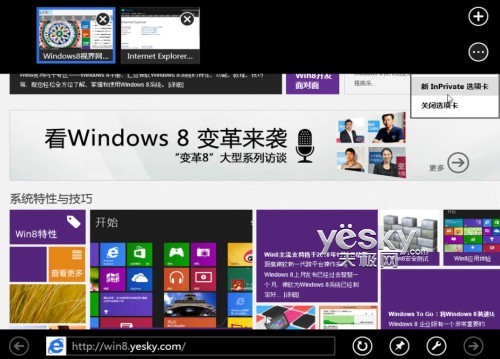
  • 呼叫地址列:頂端向下輕滑/右鍵 → 底部顯示大尺寸按鈕 (前進、後退、重新整理、固定、設定),頂部顯示標籤縮圖
  • 地址列整合常用/固定/收藏網站,輸入關鍵字即時匹配

圖示:Win8 新介面 IE10 瀏覽器 適合平板用戶手勢操作

共同安全隱私功能

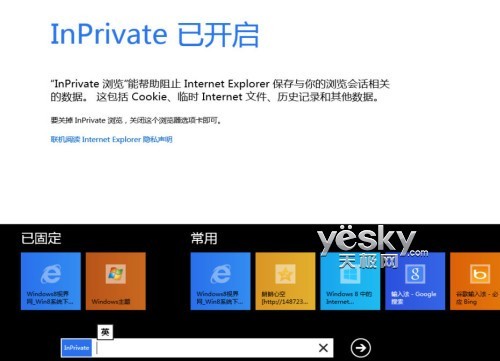
  • 追蹤保護、SmartScreen 篩選器、InPrivate 隱私瀏覽、跨站腳本過濾

圖示:InPrivate 隱私瀏覽模式

IE10 設定介面

沉浸式 IE10 中:Win+I 或右滑呼叫超級按鈕 →「設定」→「網際網路選項」進入詳細設定。
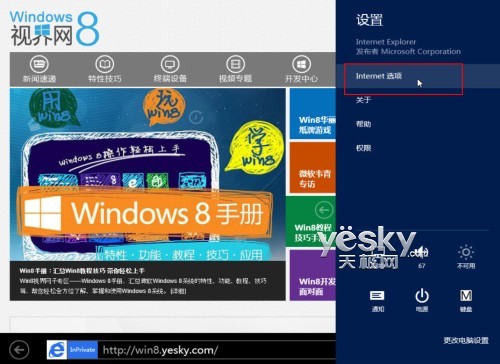
圖示:進入 IE10 瀏覽器的設定介面
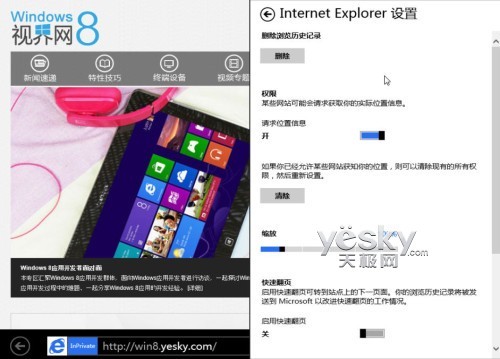
圖示:IE10 瀏覽器的設定介面

沉浸式 IE10 獨有進階功能

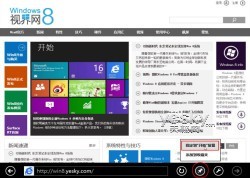
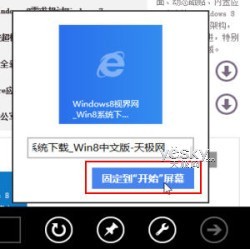
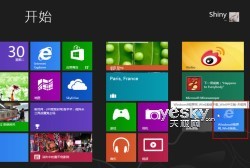
1. 固定網站磚塊至開始畫面

瀏覽目標網站 → 右鍵/向上滑動 → 大頭針圖示 →「固定到『開始』選單」。開始畫面出現網站磚塊,一鍵直達。
2. 共用連結至其他 Modern 應用程式

瀏覽網頁 → 超級按鈕 →「共用」 → 選擇目標應用程式 (郵件、人脈、微博等)。系統記憶常用共用目標優先顯示。
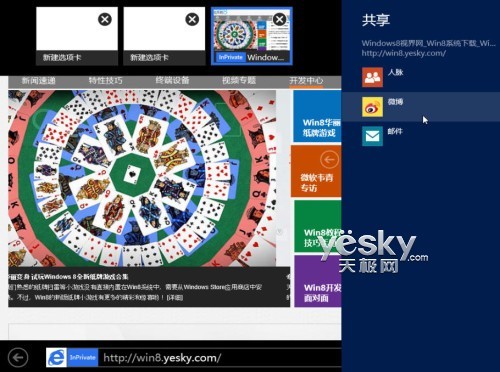
圖示:Win8 新介面 IE10 共用目前連結

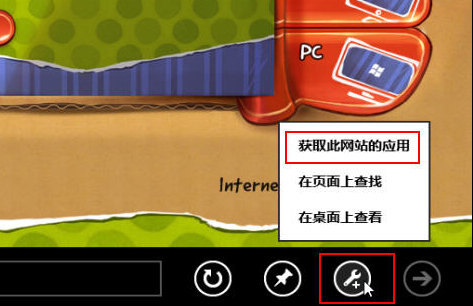
3. 偵測網站內建 Modern 應用程式並提示安裝

訪問支援 Modern 應用程式的網站時,工具列扳手圖示出現「+」號 → 點擊 →「取得此網站的應用程式」 → 跳轉應用程式商店安裝。
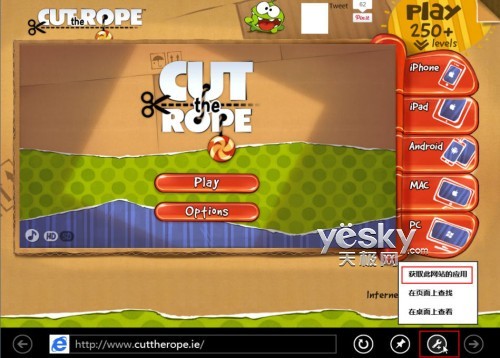
圖示:IE10 提示該頁面包含 Win8 應用程式,可直接取得應用程式
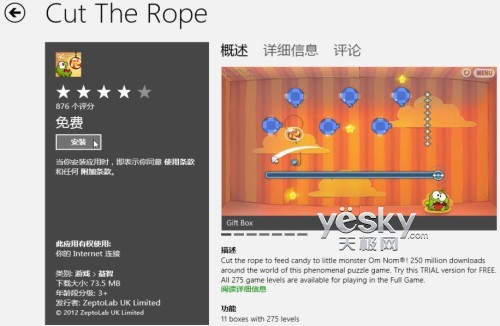
圖示:跳轉至 Win8 應用程式商店切繩子應用程式

總結

IE10 雙介面設計兼顧傳統桌面與觸控平板,強化 Web 標準支援與安全防護,深度整合 Windows 8 系統特性 (固定磚塊、共用合約、應用程式發現),提供豐富跨平台瀏覽體驗。

Copyright © Windows教程網 All Rights Reserved