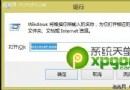
Windows 8 推出包含專業版、企業版、RT 版(觸控裝置專用)在內的多個版本,為實現跨裝置體驗一致性,微軟大刀闊斧重設計介面邏輯,使其更貼合觸控操作習慣。這對習慣傳統鍵鼠操作的桌面使用者構成不小學習門檻。掌握核心介面架構與關鍵快捷鍵,是快速駕馭 Win8 的捷徑。本文將為您梳理四大核心介面與實操技巧,助您輕松跨越適應期。
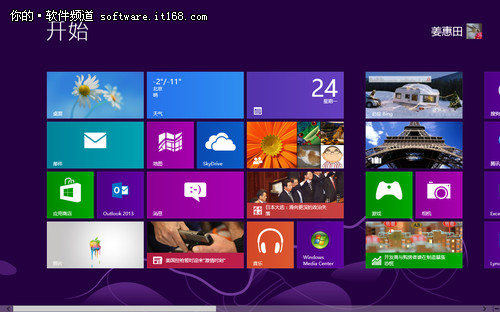
Windows 8 開始畫面:動態磁貼構成的全螢幕啟動器
傳統「開始功能表」進化為全螢幕的開始畫面(亦稱 Metro 介面/新 Windows UI)。畫面由動態磁貼構成,每個磁貼代表一個應用程式。磁貼支援:
鍵盤操作:按 Win 鍵即可在桌面與開始畫面間瞬間切換。
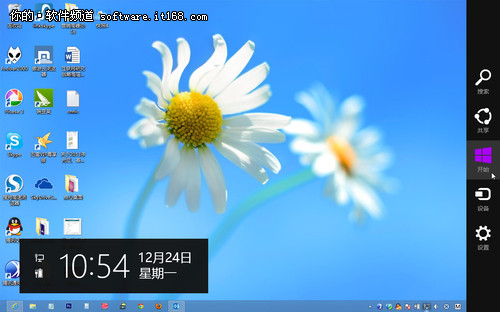
滑鼠指向螢幕右上/下角喚出 Charms 列(超級按鈕)
將滑鼠指標移至螢幕右上角或右下角(觸控螢幕從右緣向左滑動),即可喚出垂直分佈的五大系統級功能——搜尋、分享、開始、裝置、設定,統稱 Charms 列(超級按鈕)。其核心價值在於跨應用程式的統一操作入口:
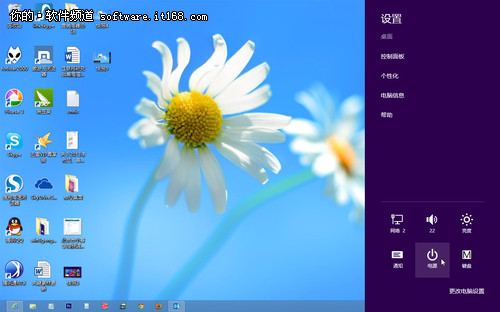
設定面板:快速存取系統核心控制項
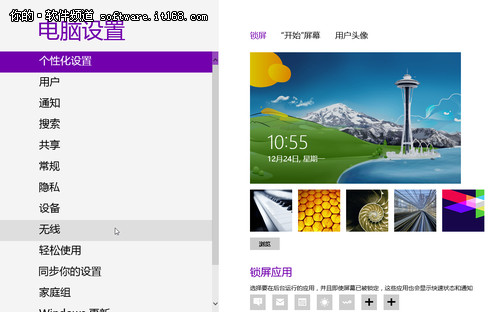
電腦設定:Metro 風格的現代化控制台
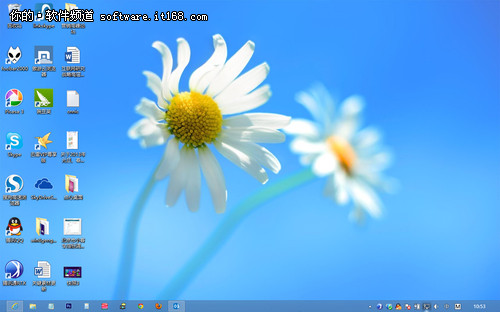
Windows 8 桌面:保留傳統視窗操作體驗,唯移除開始按鈕
Windows 8 保留完整的傳統桌面模式,檔案總管、控制台、Win32 應用程式運行邏輯與 Win7 無異。唯一差異:任務列移除「開始按鈕」。切換方式:
桌面右鍵選單新增「個人化」直達 Metro 版個人化設定,控制台功能完整保留。
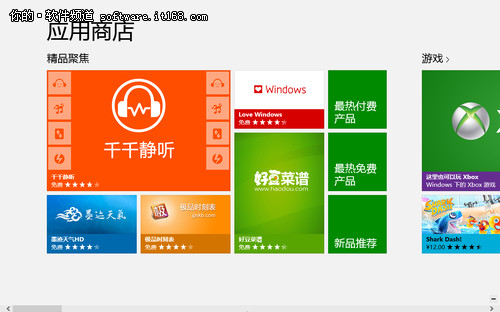
Windows 應用商店:分類瀏覽、免費/付費篩選、自動更新提醒
應用商店是 Metro 應用的專屬分發平台(類似 Apple App Store / Google Play)。主要特性:
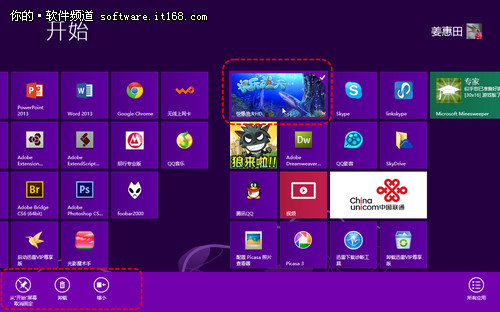
開始畫面右鍵/長按應用磁貼 → 底部應用列選擇「解除安裝」
安裝/卸載極簡流程:商店點擊「安裝」自動完成;卸載時在開始畫面右鍵點選應用(觸控長按向下滑動),底部應用列出現「解除安裝」按鈕,確認即可。
| 快捷鍵 | 功能 | 使用場景 |
|---|---|---|
| Win | 切換開始畫面 ↔ 桌面 | 最高頻操作,肌肉記憶優先建立 |
| Win + C | 喚出 Charms 列(超級按鈕) | 快速搜尋、關機、設定、分享 |
| Win + X | 開啟高級使用者選單 | 直達控制台、裝置管理器、事件檢視器、命令提示字元(系統管理員)等進階工具 |
熟悉開始畫面(應用中樞)、Charms 列(系統控制台)、傳統桌面(生產力環境)、應用商店(軟體獲取管道)四大核心介面,配合 Win、Win+C、Win+X 三大黃金快捷鍵,即可覆蓋 90% 的日常操作場景。Windows 8 的設計邏輯在於「觸控優先、鍵鼠兼顧」,理解其分層架構,您將發現這套系統比想像中更高效、更現代。
Win8.1 應用商店無法下載錯誤 80070057 三大修復法:疑難排解工具、清理快取、手動設定 DNS
Win8 跳出「Runtime Error」警告?執行 CMD 註冊系統 DLL 修復執行階段元件
Win8 磚塊快取自動清理:群組原則啟用「登出時清除磚塊通知與歷程記錄」保護隱私
Win8 查看右鍵「傳送至」選單項目路徑:C:\Users\使用者名稱\AppData\Roaming\Microsoft\Windows\SendTo
Windows 8 筆電開啟無線熱點 (虛擬 AP) 完整指令教學:netsh wlan hostednetwork