Windows 系統的任務管理器向來是使用者解決程式當機、監控資源占用的得力工具。許多人的印象僅停留在「Ctrl+Alt+Delete 強制結束程式」或「查看 CPU、記憶體使用率」這兩項基本操作。然而,Windows 8 對任務管理器進行了顛覆性重設計,不僅介面更美觀、操作更人性化,更引入了許多實用的新功能,讓資源監控與進程管理變得前所未有的直觀易懂。本文將帶您深入探索 Win8 任務管理器的強大功能,助您從新手蛻變為進階玩家。
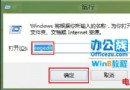
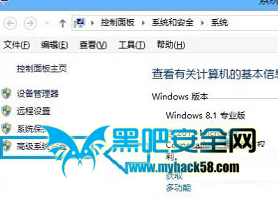
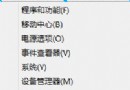
雖然資深使用者可能早已熟稔於心,但對於剛接觸 Windows 8 的新手而言,掌握多種啟動途徑能讓操作更得心應手:
taskmgr 並確定。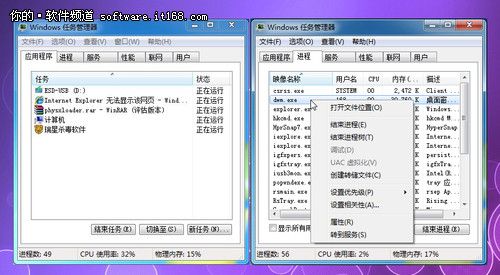
Windows 7 任務管理器:功能齊全但資訊密集,非專業使用者難以快速辨識進程屬性
Windows 7 版本雖已具備資源監視器、詳細進程分頁等進階功能,但龐雜的英文進程名稱(如 svchost.exe、dwm.exe)常讓一般使用者望而卻步,只能識別 QQ、瀏覽器等中文名稱程式來結束任務。
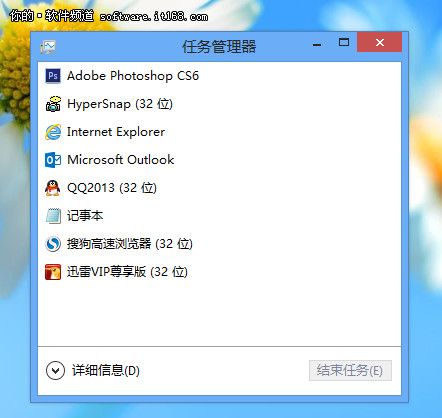
Windows 8 任務管理器 - 簡略檢視:極致簡潔,專為快速結束無回應程式設計
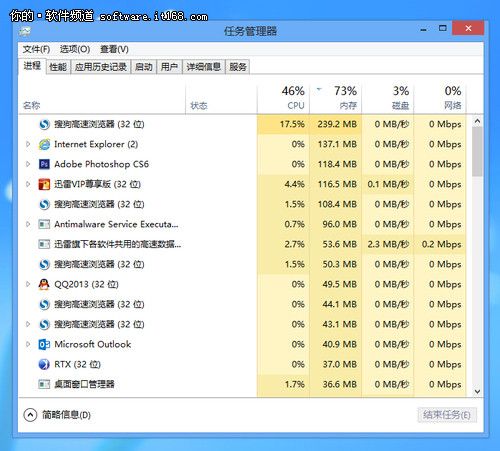
Windows 8 任務管理器 - 詳細資訊:功能豐富的進階面板
Win8 將介面劃分為「簡略檢視」與「詳細資訊」兩種模式。簡略檢視僅列出正在執行的應用程式,右鍵即可結束任務、開啟檔案位置或線上搜尋,完美滿足「程式當機需強制關閉」的高頻剛需。點擊左下角「詳細資訊」即可切換至功能完整的進階面板,涵蓋進程、效能、應用程式歷程記錄、啟動、使用者、詳細資料、服務七大分頁。
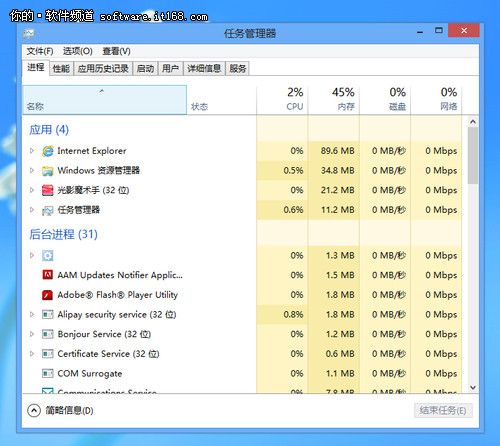
進程自動歸類為「應用程式」、「背景程序」、「Windows 程序」,屬性一目了然
Win8 最大的亮點在於對執行中程式進行智慧分組:應用程式(使用者主動開啟的視窗程式)、背景程序(系統服務、更新程式等無介面進程)、Windows 程序(核心系統元件)。配合幾乎全中文化的顯示名稱,告別了以往密密麻麻的英文代號。若對某進程存疑,右鍵選擇「線上搜尋」即可自動喚起瀏覽器查詢該進程用途,徹底消除「不知能否結束」的猶豫。
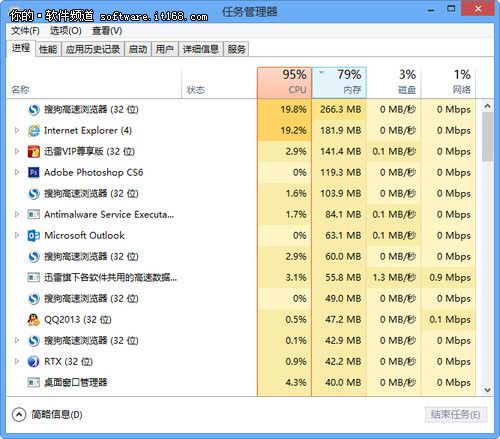
CPU、記憶體、磁碟、網路四大資源欄位採用色塊深淺表示佔用率,紅色即代表高負載預警
進程分頁的資源欄(CPU/記憶體/磁碟/網路)不再只是枯燥的數字,而是引入熱度色塊視覺化:顏色越深代表資源佔用越高。當某程式導致系統過載,對應欄位會瞬間轉為深紅色,讓使用者無需看懂具體數值也能精準定位問題源頭。點擊欄位標題仍可依佔用率排序,配合色塊預警,疑難排解效率大幅提升。
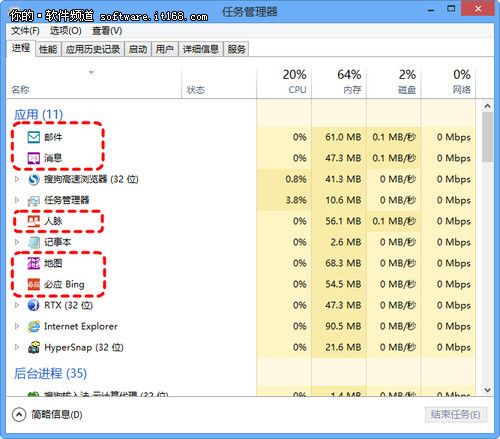
開始畫面的 Metro 應用程式同樣納入管理範圍
傳統桌面程式開啟多個會持續佔用資源,但 Metro 應用採用「暫停機制」:切換至前景的應用獲取資源優先權,背景應用自動降低資源佔用。任務管理器仍允許手動結束 Metro 應用進程,讓資源掌控更徹底。
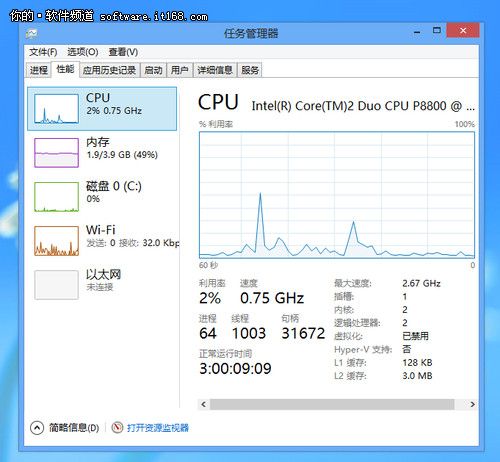
CPU、記憶體、磁碟、乙太網路/無線網路四大維度即時圖表,關鍵參數一覽無遺
相比 Win7 的簡易圖表,Win8 效能分頁堪稱精簡版資源監視器:CPU 顯示邏輯處理器數、執行緒數、處理序數、快取大小等硬體規格;記憶體細分為在用、已修改、待命、可用四種狀態;磁碟呈現讀寫速度、回應時間、作用中時間百分比;網路圖表更能辨識發送/接收吞吐量。美觀的圖表配上豐富參數,既適合新手快速掌握狀態,也滿足進階使用者分析瓶頸。
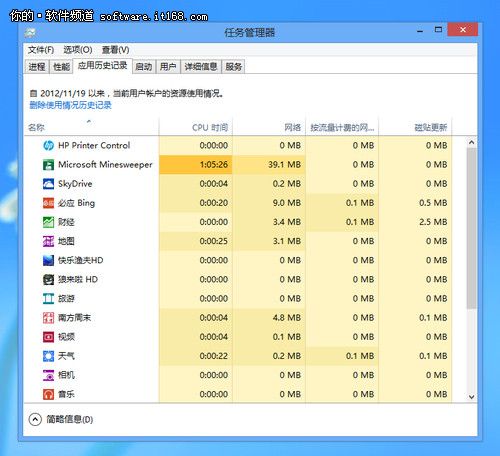
統計 Metro 應用的 CPU 時間、網路流量、磁磚更新流量,高耗量項目以色塊標示
此為 Win8 全新功能,專門記錄 Metro 應用的累積資源消耗(CPU 時間、網路流量、磁磚更新流量)。對於流量計費或平板裝置使用者極具參考價值,且支援「刪除使用歷程記錄」重新統計。
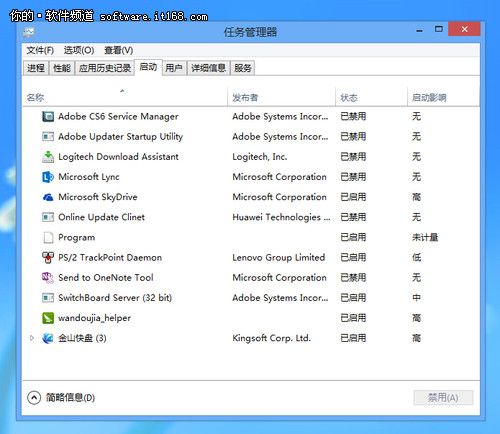
開機啟動項管理從 msconfig 遷移至此,操作更直觀
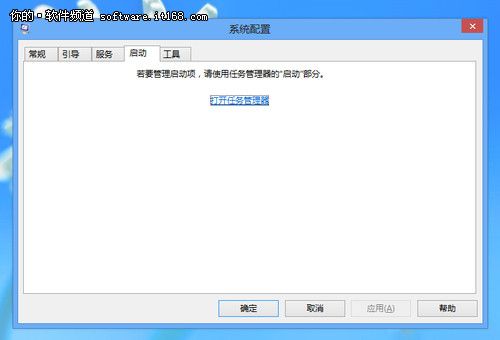
系統組態 (msconfig) 的啟動分頁在 Win8 中已被移除
過去需透過 msconfig 設定的開機啟動項,現整合於任務管理器「啟動」分頁。介面清晰列出發行者、狀態、開機影響(高/中/低/無),右鍵即可啟用/停用,並支援「線上搜尋」辨識未知項目。這項遷移讓開機優化從「進階技巧」變為「基礎操作」。
Windows 8 任務管理器不僅是介面美化,更是交互邏輯的重構:智慧分組降低辨識門檻、熱度色塊實現零閱讀成本預警、線上搜尋賦予未知進程可查詢性、啟動管理整合統一進程全生命週期控制。對於新手,它是避開誤操作的安全網;對於進階使用者,它是輕量級的系統診斷儀。那些較少使用的「使用者、詳細資料、服務」分頁仍保留傳統功能,有興趣可自行探索。Win8 任務管理器,當之無愧是微軟在人性化設計上的里程碑之作。