Windows XP Windows 7 Windows 2003 Windows Vista Windows 綜合教學 Linux 系統教學
Windows 10 Windows 8 Windows 2008 Windows NT Windows Server 電腦軟體教學

Win8 檔案總管功能區/標題列按鈕自訂:快速存取工具列與功能區顯示模式

編輯:Win8 系統應用技巧

自訂快速存取工具列 (標題列按鈕)

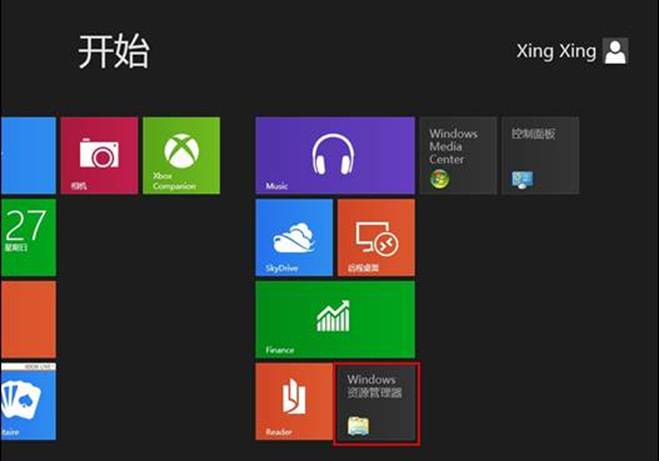
  1. 開啟「檔案總管」 (資源管理器)。
  2. 檔案總管標題列
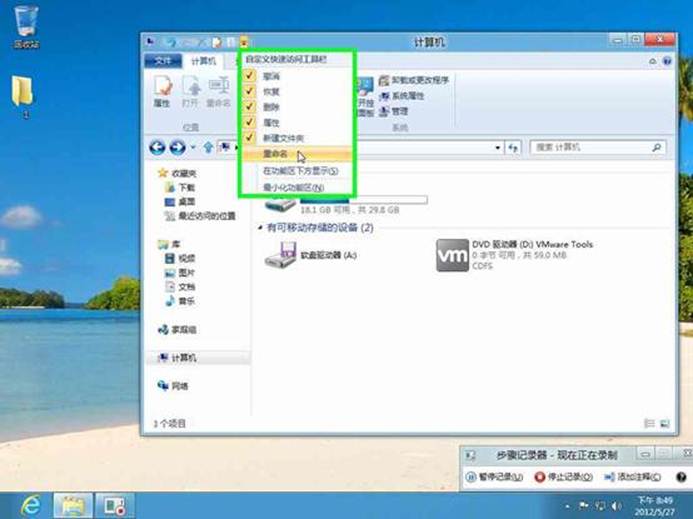
  3. 點選標題列右側小下拉箭頭 (或右鍵標題列空白處 → 「自訂快速存取工具列」)。
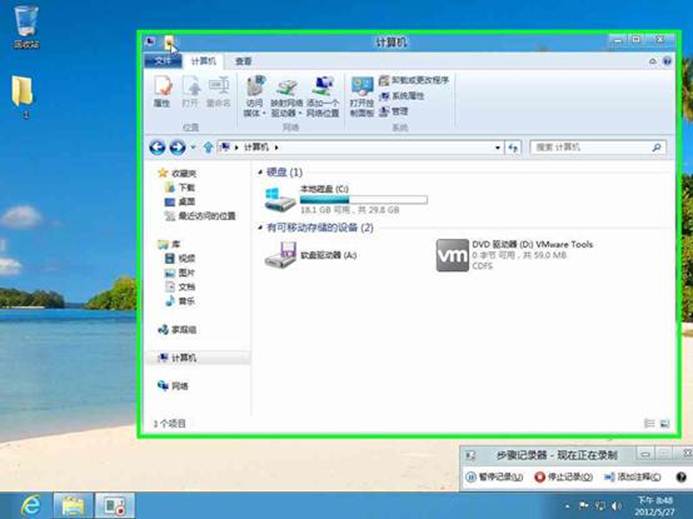
  4. 快速存取工具列自訂選單
  5. 在選單中勾選常用指令 (如「新增資料夾」、「刪除」、「重新命名」、「內容」、「複製路徑」等) → 即時顯示於標題列。
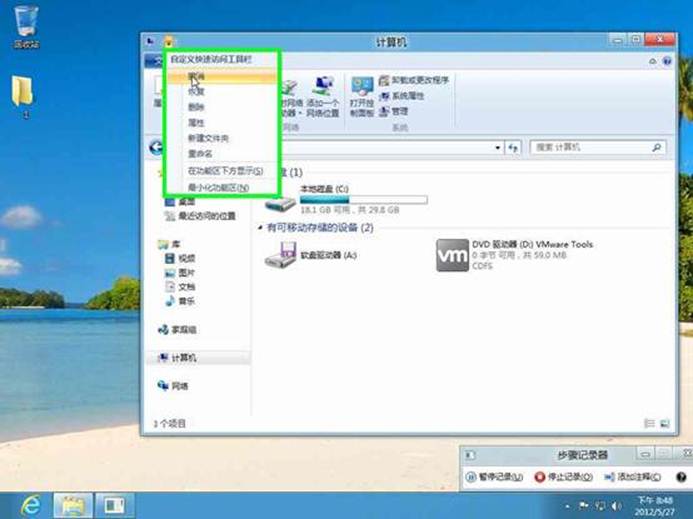
  6. 選擇常用指令
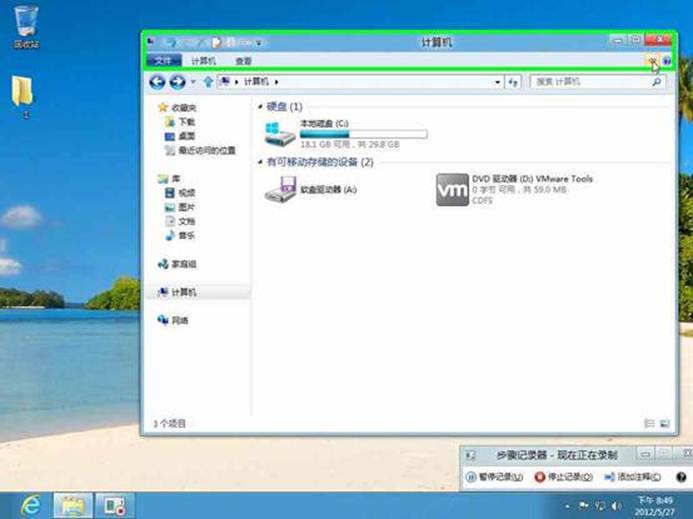
  7. 標題列顯示快速存取按鈕

功能區位置與顯示模式切換

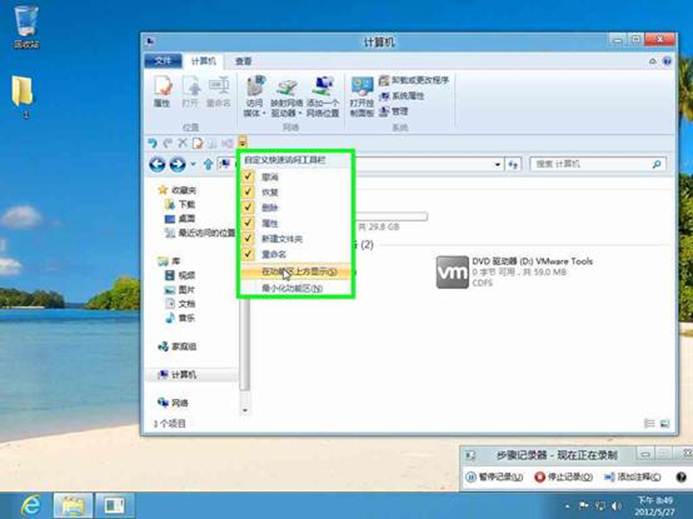
  • 功能區顯示位置:右鍵功能區空白處 → 選擇「顯示在標題列上方」或「顯示在標題列下方」。
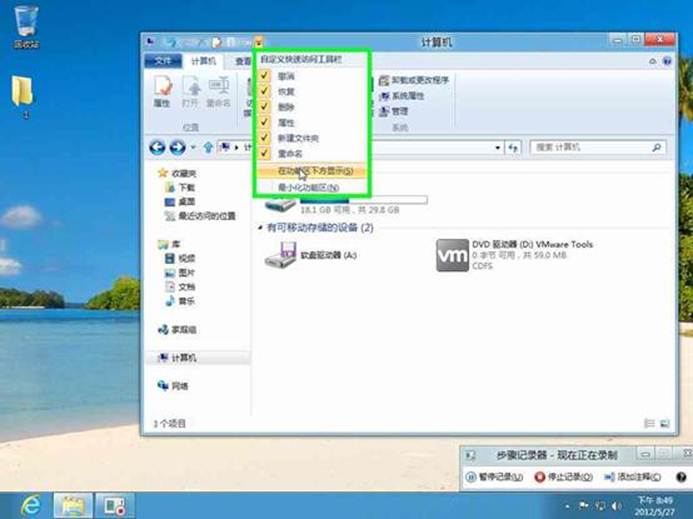
    功能區上方
    功能區下方
  • 最小化/展開功能區:右鍵功能區 → 「最小化功能區」 (僅保留索引標籤) / 取消勾選恢復完整功能區。
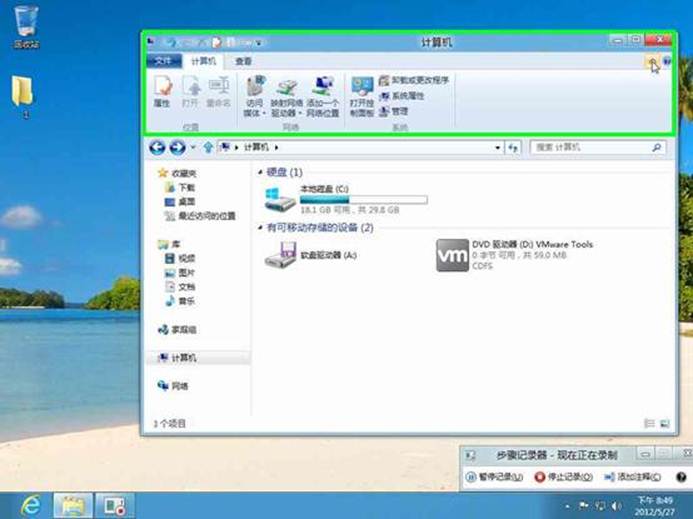
    最小化功能區
    展開功能區

效益

將最常用指令固定在標題列,單擊即達,無需切換索引標籤;功能區位置/展開狀態可依螢幕寬高比與操作習慣調整,提升檔案管理效率。

Copyright © Windows教程網 All Rights Reserved