Windows 8.1 應用程式商店常因網路代理設定、DNS、防火牆或網卡速度雙工模式導致無法開啟或連線失敗。本文提供四種修復方案,涵蓋命令列修復、DNS 變更、防火牆暫停、網卡進階設定。
網路和共用中心 → 變更介面卡設定 → 右鍵網卡 → 內容 → IPv4 → 使用下列 DNS:8.8.8.8 / 8.8.4.4。
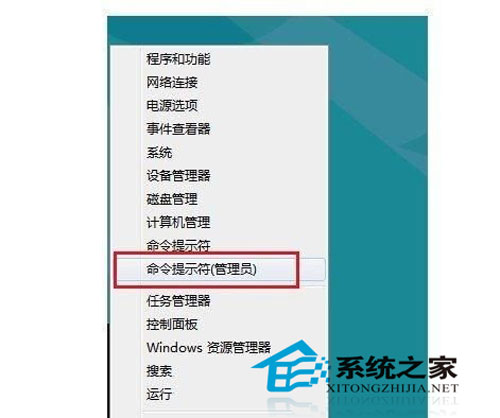
Win+X → 命令提示字元 (系統管理員)
netsh
winhttp
import proxy source=ie
重新啟動電腦。
控制台 → Windows 防火牆 → 開啟或關閉 Windows 防火牆 → 關閉 (僅測試用,測試後請重新開啟)。
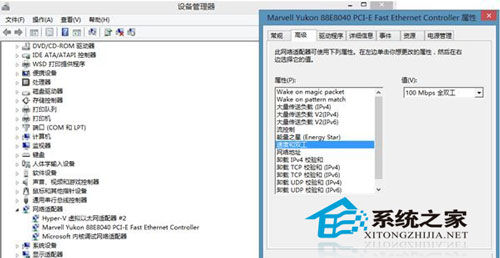
裝置管理員 → 網路介面卡 → 右鍵內容 → 進階 → Speed & Duplex → 嘗試固定為 1.0 Gbps Full Duplex 或 100 Mbps Full Duplex。
同樣執行上述方案 2 (netsh winhttp import proxy source=ie) 修復系統代理設定,此為最常見有效解法。
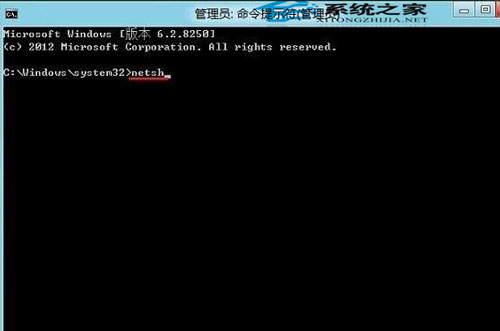
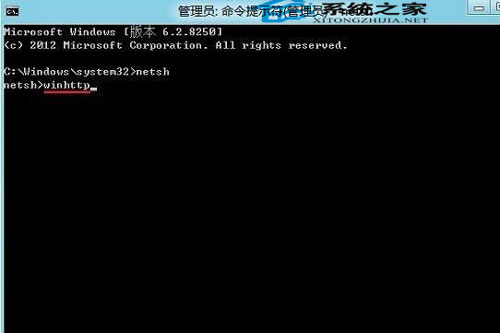
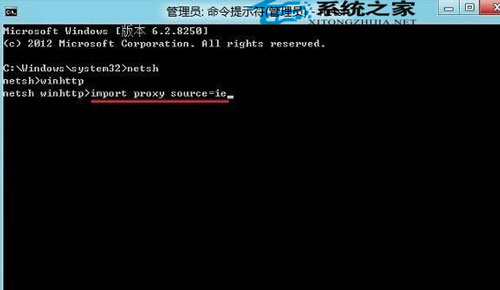
netsh:重設網路組態。winhttp:修復 Windows HTTP 服務 (WinHTTP) 代理設定。import proxy source=ie:將 IE 代理設定匯入 WinHTTP,解決商店依賴 WinHTTP 而 IE 代理正常導致的不一致。