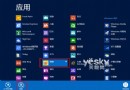
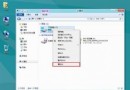
Windows 8 引入「電腦設置」(現代 UI 設置)與傳統「控制面板」雙軌並行,加上 Charms 超級按鈕「設置」與搜索設置,新手易混淆。本文梳理四大入口的定位、打開方式與功能分工。
| 入口名稱 | 界面風格 | 核心功能範圍 | 打開方式 |
|---|---|---|---|
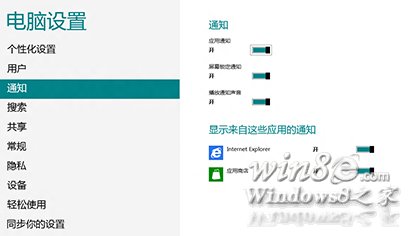
| 電腦設置 | 現代 UI (Metro) | 個性化(鎖屏/開始屏幕)、用戶帳戶、網絡、隱私、更新恢復、搜索/共享 Charms、時間語言、易用性、同步設置等高頻、現代化設置 | Charms→設置→更改電腦設置 Win+I→更改電腦設置 |
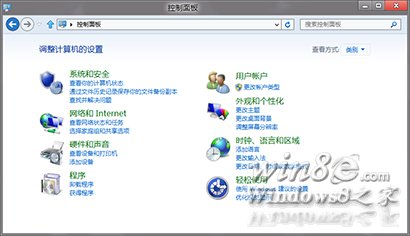
| 控制面板 | 傳統桌面 | 系統屬性、設備管理器、程序與功能、網絡共享中心、電源選項、顯示/分辨率、聲音、鼠標鍵盤、用戶帳戶控制(UAC)、防火牆、備份恢復等深度、傳統設置 | 搜索「控制面板」 右鍵開始按鈕→控制面板 運行 `control` |
| 設置超級按鈕 | Charms 面板 | 當前應用設置、幫助信息、全局快捷開關:網絡、音量、亮度、通知、電源、鍵盤、語言 | Charms→設置 Win+I 直接打開 |
| 搜索設置 | 搜索面板 | 在海量設置項中關鍵字定位,跨「電腦設置」與「控制面板」搜索 | Charms→搜索 Win+Q → 輸入關鍵字 → 點擊「設置」篩選結果 |
直接按 Win+I,或 Charms → 「設置」。此面板顯示當前應用設置 + 全局快捷開關,無論身處何處(現代應用/桌面/開始屏幕)全局開關一致。
熟悉四大入口分工,Win8 系統配置不再迷路。