Windows 8 開始屏幕採用磁貼式界面,支持將網站、應用、程序固定為動態磁貼,實現一鍵直達。本文詳細演示固定網站、現代應用、傳統桌面程序的方法及管理技巧。
一、固定網站到開始屏幕(使用 IE10/11 現代版)
- 開始屏幕點擊「Internet Explorer」磁貼啟動現代版 IE。
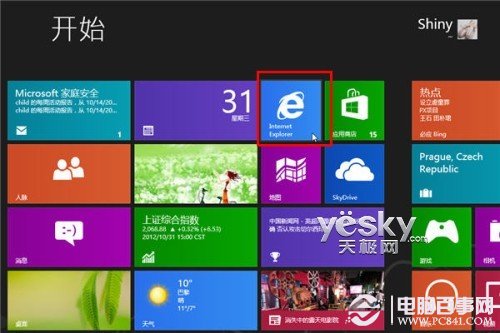
- 訪問目標網站,頁面加載完成後,右鍵點擊頁面空白處(或滑動底部調出應用欄)。
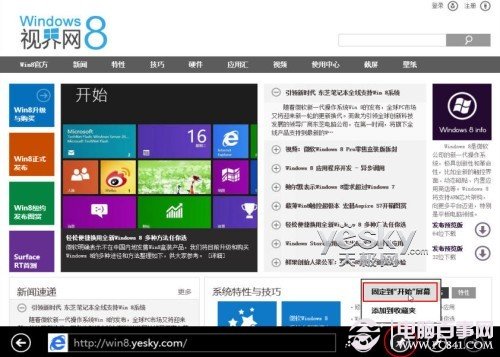
- 點擊底部應用欄的「大頭針」圖標(固定按鈕) → 選擇「固定到『開始』菜單」。

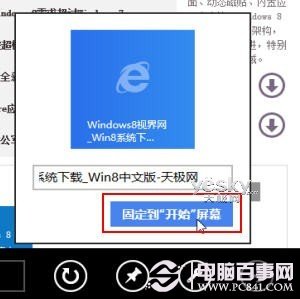
- 可選修改磁貼顯示名稱,點擊「固定到開始」確認。
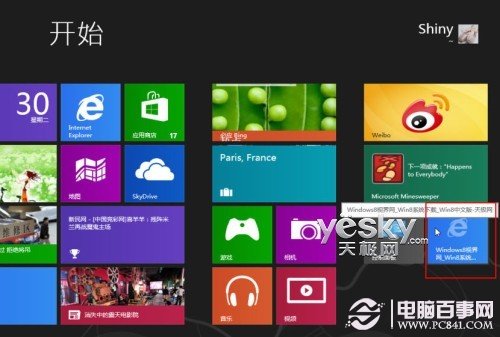
- 返回開始屏幕,網站磁貼已出現,點擊即可直達該網站。
取消固定網站
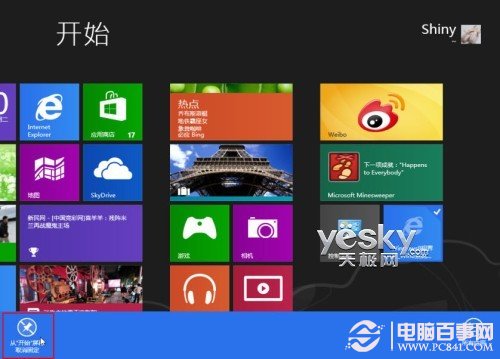
開始屏幕右鍵該網站磁貼 → 底部應用欄選擇「從『開始』屏幕取消固定」。
二、固定現代應用(Windows Store 應用)
- 開始屏幕右下角點擊「所有應用」進入應用列表。
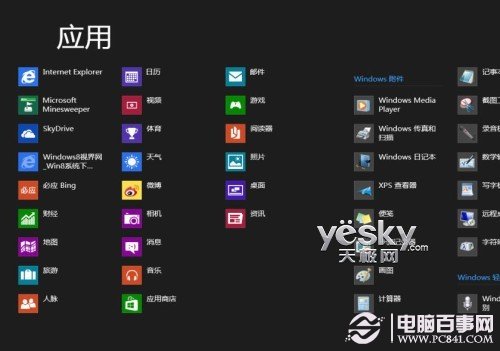
- 右鍵目標應用 → 底部應用欄選擇「固定到『開始』屏幕」。
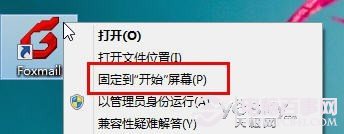
應用欄會根據應用類型顯示不同選項:固定到任務欄、打開新窗口、協載、以管理員身份運行、打開文件位置等。
三、固定傳統桌面程序(.exe/快捷方式)
- 桌面程序圖標右鍵 → 「固定到『開始』屏幕」。
- 或文件資源管理器中找到程序 `.exe` 或快捷方式 → 右鍵 → 「固定到『開始』屏幕」。
四、磁貼管理進階技巧
- 調整磁貼大小:右鍵磁貼 → 「調整大小」 → 選擇 小/中/寬/大。動態磁貼通常需「寬」或「大」才顯示內容。
- 開啟/關閉動態磁貼:右鍵磁貼 → 「關閉動態磁貼」/「開啟動態磁貼」(僅支持動態內容的應用有效)。
- 磁貼分組與命名:開始屏幕空白處右鍵 → 「命名組」 → 輸入組名(如「工作」「娛樂」)。拖動磁貼進組。
- 批量操作:右鍵空白處 → 「自定義」模式下可多選磁貼統一調整大小、取消固定。
靈活運用固定功能,打造專屬您的高效開始屏幕啟動器!