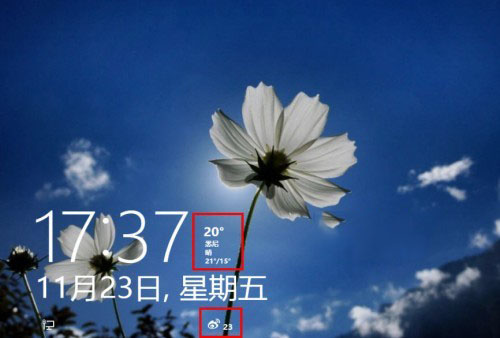
Windows 8 鎖定畫面不僅是安全門檻,更是資訊快閃中心。支援自訂背景圖片、顯示郵件/行事曆/天氣/微博等應用程式快速狀態與詳細狀態,讓您解鎖前即可掌握重要資訊。
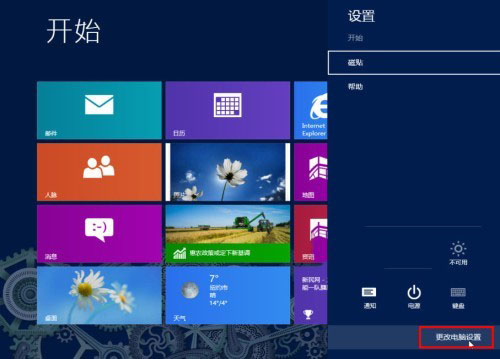
進入鎖定畫面設定
- 觸控:從右邊緣滑入 → 「設定」→ 「變更電腦設定」。
- 鍵盤:Win+I → 「變更電腦設定」。
- 選擇左側第一項「個人化」→ 「鎖定畫面」。
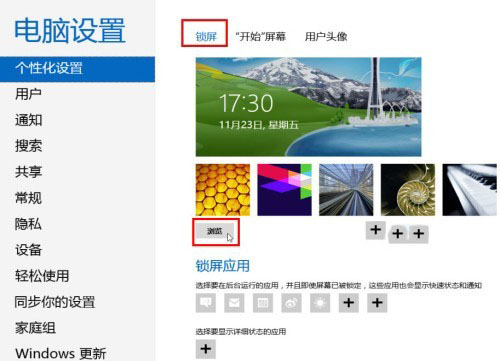
一、鎖定畫面背景圖片設定
- 大圖顯示目前背景,下方小圖為系統內建圖片,點擊即可快速更換。
- 點擊「瀏覽」可從電腦硬碟或 SkyDrive 選擇個人照片。
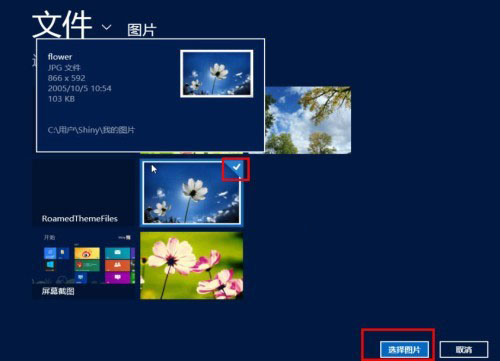
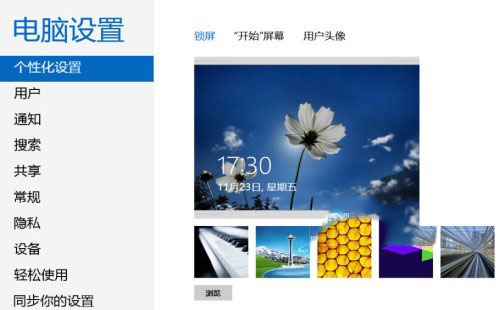
二、鎖定畫面應用程式資訊設定
分為兩列:
- 選擇要在背景執行的應用程式(顯示快速狀態/通知數量,如郵件未讀數、微博更新數)。
- 點擊「+」新增應用程式,點擊現有圖示可選擇「不要在這裡顯示快速狀態」移除。
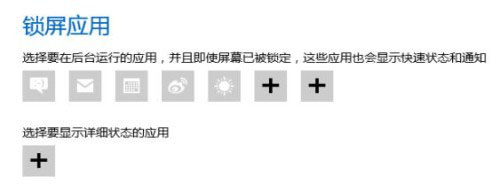
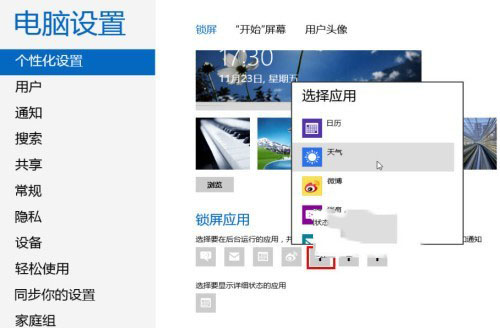
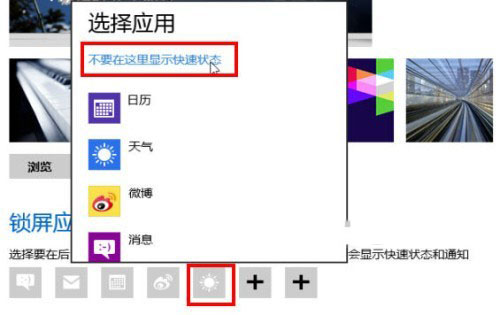
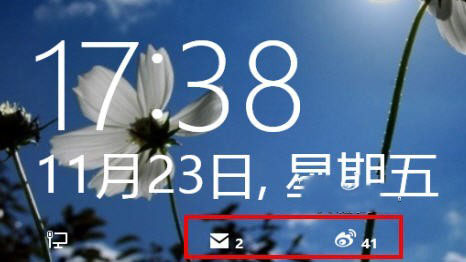
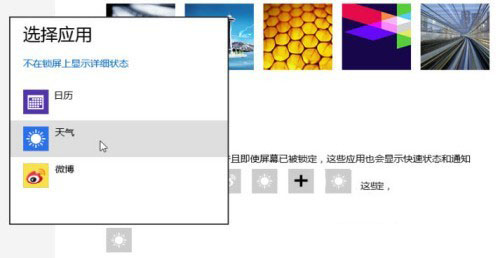
- 選擇要顯示詳細狀態的應用程式(僅限一個,如天氣詳細資訊)。
- 同樣點擊「+」新增或點擊圖示移除。
設計師心聲:系統內建鎖定畫面壁紙皆經精心挑選,蘊含設計哲理。鎖住的是隱私,鎖不住的是精彩。