Windows 8 預設電源選項(Alt+F4、開始畫面電源按鈕)中**沒有「休眠」選項**,僅有睡眠、關機、重新開機。透過群組原則啟用「在電源選項功能表中顯示休眠」,即可在關機選單與電源按鈕功能中出現休眠選項。
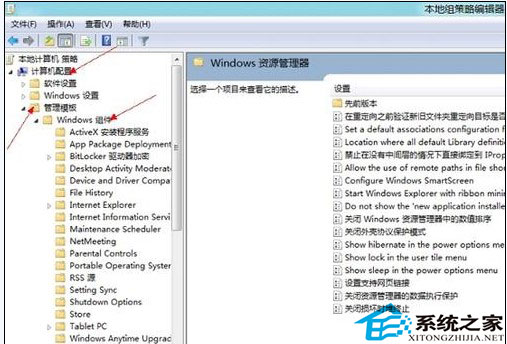
gpedit.msc → 開啟「區域群組原則編輯器」。電腦設定 → 系統管理範本 → Windows 元件 → Windows 檔案總管Show hibernate in the power options menu)。gpupdate /force 強制重新整理群組原則。

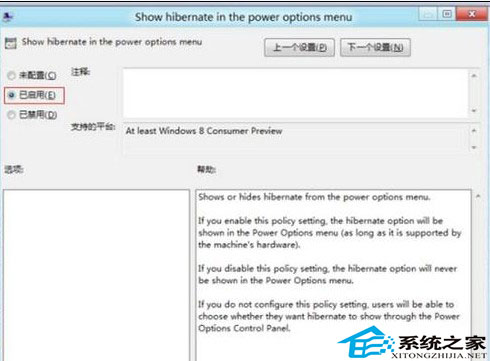
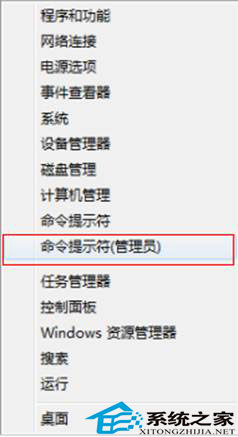
hiberfil.sys 後完全斷電,喚醒速度介於睡眠與冷開機之間,適合長時間不使用但需保留工作現場。gpedit.msc,可改用登錄檔:HKEY_LOCAL_MACHINE\SOFTWARE\Policies\Microsoft\Windows\Explorer\ShowHibernate = 1 (DWORD)。powercfg /h on 啟用休眠功能(需系統管理員 CMD)。Windows 8 隱藏休眠選項,透過群組原則「在電源選項功能表中顯示休眠」啟用後即可見。搭配 powercfg /h on 確保休眠功能啟用,讓你在「睡眠」與「關機」之間多一個「休眠」選擇,平衡喚醒速度與耗電量。