Windows XP Windows 7 Windows 2003 Windows Vista Windows 綜合教學 Linux 系統教學
Windows 10 Windows 8 Windows 2008 Windows NT Windows Server 電腦軟體教學

Win8 整理磁碟碎片:右鍵磁碟機 → 內容 → 工具 → 最佳化 → 分析 → 最佳化,排程自動執行

編輯:Win8 系統應用技巧

Windows 8 將「磁碟碎片整理」更名為「最佳化磁碟機」,支援 SSD (TRIM) 與 HDD (重新排列) 兩種模式,並內建每週自動排程。手動執行:右鍵磁碟機 → 「內容」→ 「工具」→ 「最佳化」→ 選擇磁碟 → 「分析」→ 若碎片率 > 10% 點選「最佳化」。
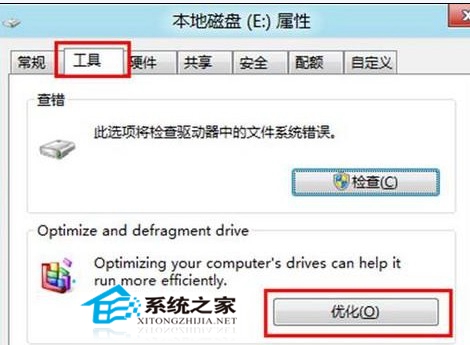
操作步驟

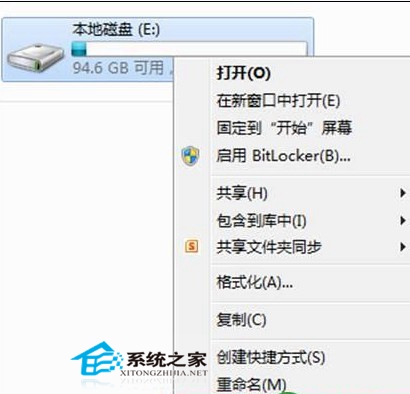
  1. 檔案總管 → 「這台電腦」→ 右鍵任意磁碟機 → 「內容」。
  2. 「工具」索引標籤 → 「最佳化並碎片整理磁碟機」區塊 → 「最佳化」。
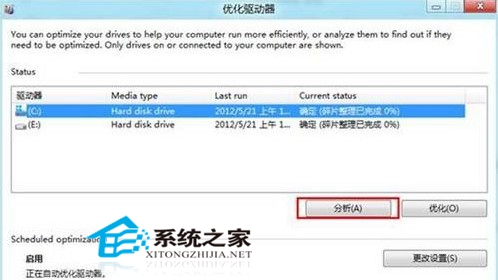
  3. 「最佳化磁碟機」視窗:選擇目標磁碟 → 「分析」→ 等待碎片率評估。
  4. 若「目前狀態」顯示碎片率 > 10%(HDD)或「需最佳化」(SSD) → 點選「最佳化」。
  5. 等待完成,狀態顯示「正常 (0% 碎片)」或「確定」。

磁碟機內容工具索引標籤
最佳化磁碟機視窗
分析碎片率

SSD vs HDD 差異

  • HDD:重新排列檔案連續區塊,降低磁頭尋軌時間,提升循序讀寫效能。
  • SSD:發送 TRIM 指令通知控制器哪些區塊可清除,維持寫入效能與壽命,**不進行傳統碎片整理**(會縮短壽命)。
  • Windows 8 自動偵測媒體類型執行對應操作。

排程設定

「最佳化磁碟機」視窗 → 「排程最佳化」→ 「變更設定」→ 預設「每週」執行,可改為「每日」或「每月」,勾選「在排程執行時增加工作優先順序」加速完成。

結語

Windows 8 「最佳化磁碟機」整合 HDD 碎片整理與 SSD TRIM,操作介面統一、自動排程貼心。手動執行僅需「右鍵磁碟機 → 內容 → 工具 → 最佳化 → 分析 → 最佳化」六步驟,定期維護能長期保持磁碟效能巔峰。

Copyright © Windows教程網 All Rights Reserved