Windows XP Windows 7 Windows 2003 Windows Vista Windows 綜合教學 Linux 系統教學
Windows 10 Windows 8 Windows 2008 Windows NT Windows Server 電腦軟體教學

Win8 區域網路共享資料夾設定:右鍵資料夾 → 內容 → 共用 → 選擇使用者 → 完成

編輯:Win8 系統應用技巧

Windows 8 區域網路共享資料夾流程簡化:右鍵資料夾 → 「內容」→ 「共用」索引標籤 → 「共用」按鈕 → 選擇/新增使用者 → 設定權限層級(讀取/讀寫)→ 「共用」→ 完成。幾步點擊即可讓同網段電腦存取共享資料。

操作步驟

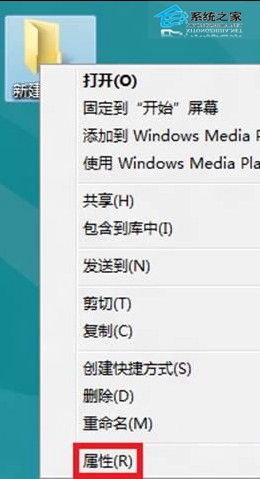
  1. 檔案總管找到欲共享資料夾 → 右鍵「內容」。
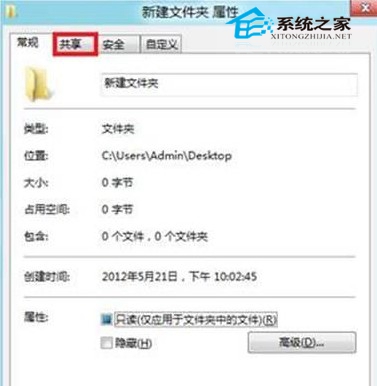
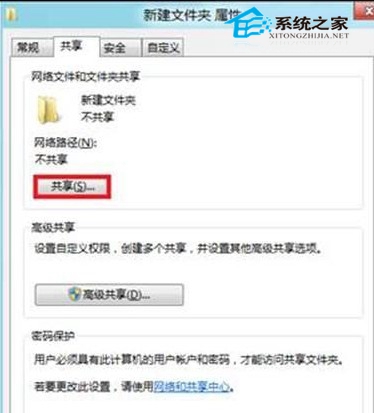
  2. 「共用」索引標籤 → 「共用」按鈕。
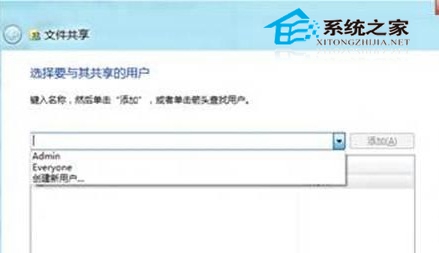
  3. 下拉選單選擇「Everyone」或點選「新增」輸入特定使用者名稱 → 「新增」。
  4. 權限層級選擇:「讀取」或「讀寫」→ 「共用」。
  5. 系統顯示共享路徑(如 \\DESKTOP-PC\SharedFolder)→ 「完成」。

資料夾內容共用索引標籤
共用按鈕
選擇使用者
設定權限完成共用

進階設定(可選)

  • 進階共用:「進階共用」按鈕 → 勾選「共用這個資料夾」→ 「權限」微調 NTFS 權限(完全控制/變更/讀取)。
  • 網路探索與檔案共用:控制台 → 「網路和共用中心」→ 「變更進階共用設定」→ 開啟「網路探索」、「檔案和印表機共用」。
  • 密碼保護共用:同頁面「所有網路」→ 關閉「密碼保護共用」允許無密碼存取(僅限信任區域網路)。

客戶端存取

其他電腦開啟檔案總管 → 地址列輸入共享路徑(\\電腦名稱\資料夾名稱)或「網路」瀏覽找到共享資料夾,即可依權限讀寫檔案。

結語

Windows 8 區域網路共享資料夾,核心路徑為「右鍵資料夾 → 內容 → 共用 → 共用按鈕」。配合進階共用設定權限細節、開啟網路探索,即可建立安全便捷的區域網路檔案交換環境。

Copyright © Windows教程網 All Rights Reserved