前言
Windows 8 預設不內建 Windows Media Center,若想使用這項媒體播放與錄製功能,需額外安裝並輸入產品金鑰。本文將詳細說明安裝步驟、注意事項與初始設定流程,助您快速完成部署。
安裝前準備
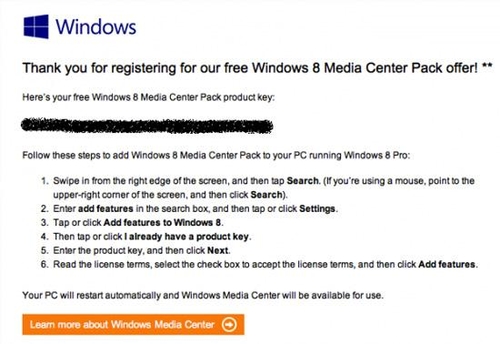
請確認已收到微軟寄送的含授權金鑰電子郵件,並將金鑰複製備用。此外,建議先儲存所有未完成的工作檔案,因安裝過程會強制重新啟動電腦。
安裝步驟
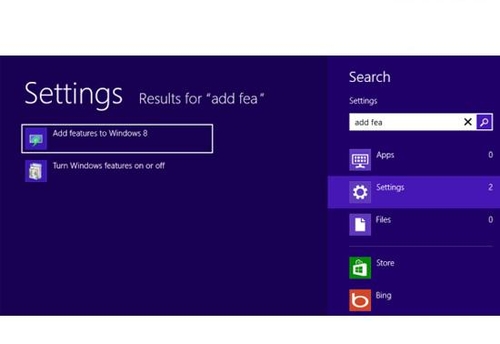
- 開啟功能新增介面:從螢幕右側滑出 Charms 列,點選「搜尋」,輸入
add features,再點擊「Add features to Windows 8」選項。
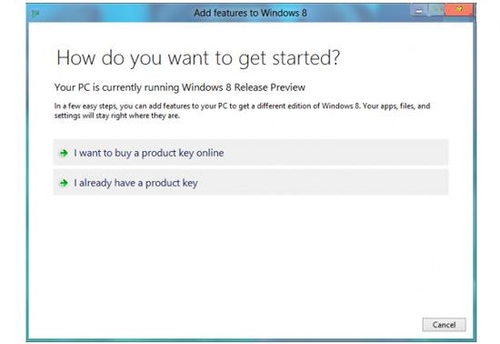
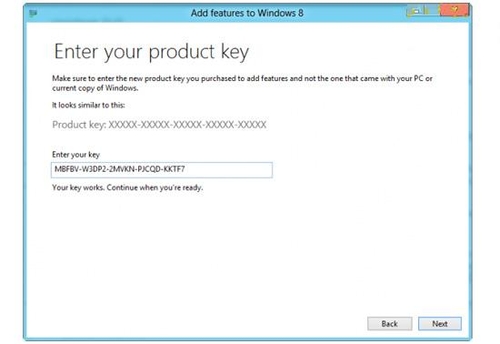
- 輸入產品金鑰:在彈出視窗中選擇「I already have a product key」,貼上先前複製的金鑰,通過驗證後系統將自動開始安裝 Media Center。
- 等待安裝完成:安裝期間不會顯示進度條,系統會通知電腦即將重新啟動並設定更新。請耐心等待重開機。
首次執行與設定
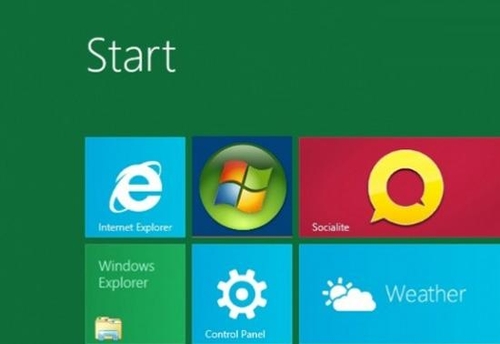
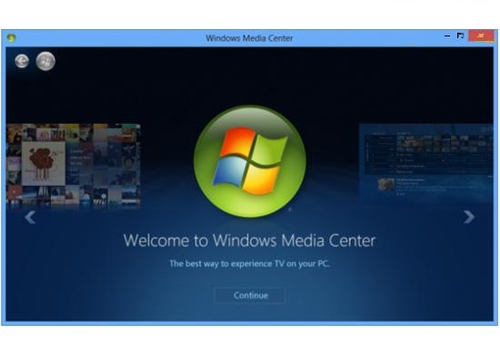
- 電腦重啟後,從開始畫面或搜尋列啟動「Windows Media Center」。
- 在歡迎視窗點選「繼續」,可選擇「快速設定」或「自訂設定」(如媒體庫路徑、電視訊號設定等),依提示完成即可開始使用。
常見問題提醒
- 若安裝後找不到 Media Center,請確認是否已安裝 Windows 8 Pro 或 Enterprise 版本,家用版不支援此功能。
- 金鑰僅能使用一次,請妥善保管。
- 若遇到驗證失敗,請檢查網路連線並確認金鑰正確性。