Windows XP Windows 7 Windows 2003 Windows Vista Windows 綜合教學 Linux 系統教學
Windows 10 Windows 8 Windows 2008 Windows NT Windows Server 電腦軟體教學

Windows 8 更新裝置驅動程式完整教學:自動搜尋與手動指定路徑雙軌操作

編輯:Win8 系統應用技巧

裝置管理員是 Windows 管理驅動程式的核心工具。本文圖解從開啟裝置管理員、定位目標裝置、選擇「自動搜尋更新」或「瀏覽電腦尋找驅動程式」兩種更新路徑的完整步驟。

開啟裝置管理員 (三種方式)

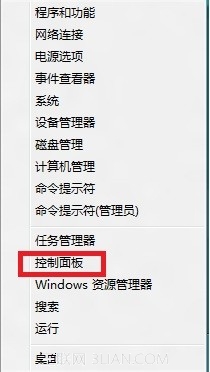
  1. Win+X → 「裝置管理員」 (最快)。
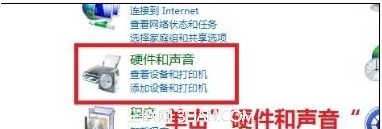
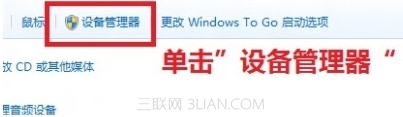
  2. 控制台 → 硬體與音效 → 裝置管理員。
  3. 開始畫面輸入「裝置管理員」搜尋。
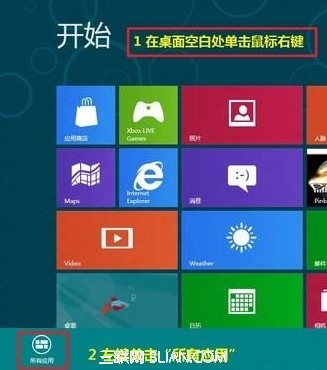
所有應用入口 控制台入口 Win+X 選單裝置管理員 硬體與音效分類 裝置管理員主介面

更新驅動程式雙軌流程

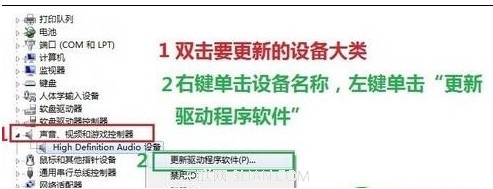
  1. 展開裝置類別 (如「顯示介面卡」、「網路介面卡」)。
  2. 右鍵目標裝置名稱 → 「更新驅動程式軟體」。
右鍵更新驅動程式

軌道 A:自動搜尋 (聯網環境、尋找 WHQL 認證驅動)

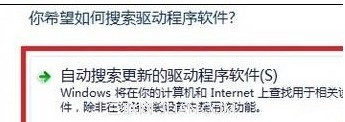
  1. 選擇 「自動搜尋更新的驅動程式軟體」。
  2. Windows 連線 Windows Update / 驅動程式存儲庫下載安裝最相容版本。
  3. 完成提示 → 關閉。
自動搜尋選項 自動下載安裝中

軌道 B:手動指定路徑 (離線驅動包、Beta 版、廠商官網下載的 .inf/.exe 解壓資料夾)

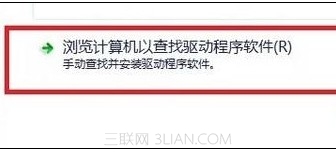
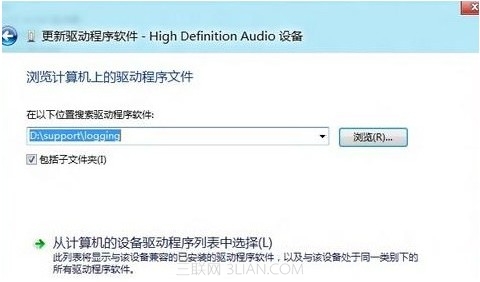
  1. 選擇 「瀏覽電腦尋找驅動程式軟體」。
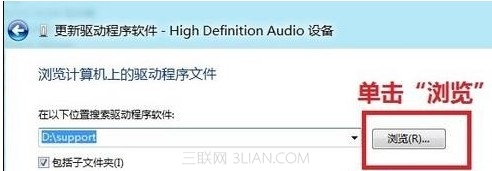
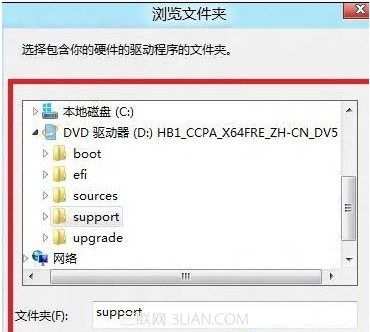
  2. 點擊「瀏覽」選取驅動程式資料夾 (含 `.inf` 檔案的目錄) → 確定。
  3. 勾選「包含子資料夾」 (若驅動包含多裝置) → 下一步。
  4. 安裝完成 → 關閉。
手動指定選項 瀏覽選取驅動資料夾 確定路徑 安裝完成

⚠ 關鍵提醒

  • 手動指定路徑時,**請選取包含 `.inf` 檔案的資料夾**,而非直接指向 `.exe` 安裝程式 (除非該 exe 支援靜默參數)。
  • 顯示卡驅動建議優先使用廠商官網 (NVIDIA/AMD/Intel) 完整安裝包,而非 Windows Update 版本 (功能較少、版本較舊)。
  • 若更新後不穩定:裝置管理員 → 右鍵裝置 → 內容 → 驅動程式 → 「回復驅動程式」。
Copyright © Windows教程網 All Rights Reserved