家庭/企業網絡中,為服務器、打印機、NAS 等設備分配固定 IP,或排查 DHCP 故障時,需在 Windows 8 手動設置靜態 IP。本文提供兩種場景的完整配置步驟。
前置檢查
- 確認網卡驅動正常(設備管理器無驚嘆號)。
- 了解網絡拓撲:路由器 LAN IP(網關)、子網掩碼、DHCP 地址池範圍、DNS 服務器地址。
- 選擇一個不在 DHCP 池內、不與其他設備衝突的 IP 地址。
方法一:控制面板圖形界面配置(標準、推薦)
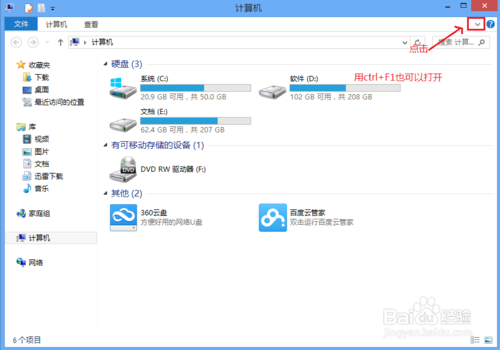
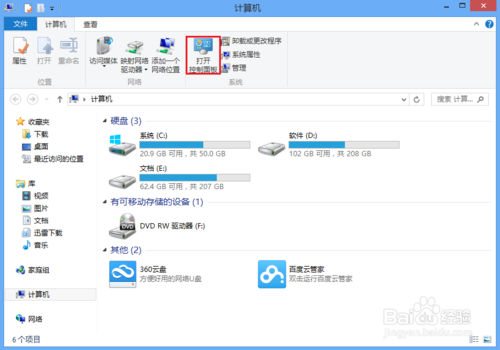
- 桌面「計算機」 → 按 `Ctrl`+`F1` 展開功能區 → 點擊「控制面板」。
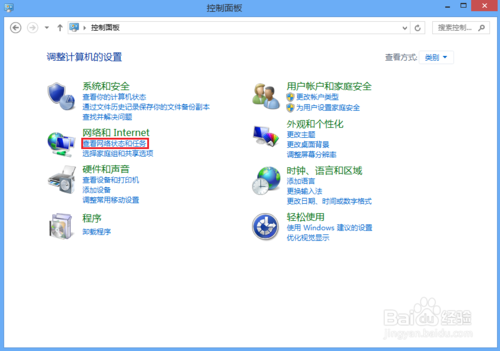
- 「網絡和 Internet」 → 「查看網絡狀態和任務」(網絡和共享中心)。
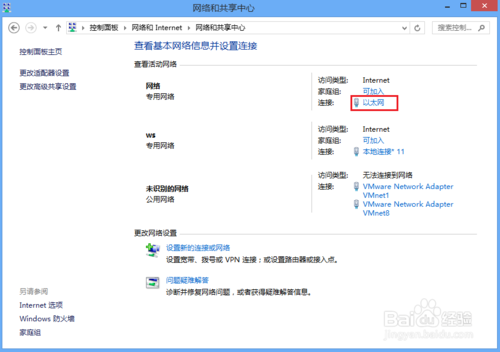
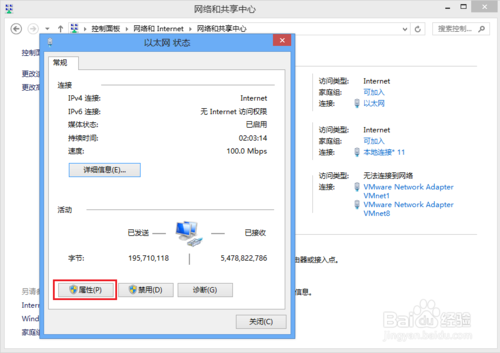
- 左側「更改適配器設置」 → 右鍵目標網卡(以太網/無線) → 「屬性」。
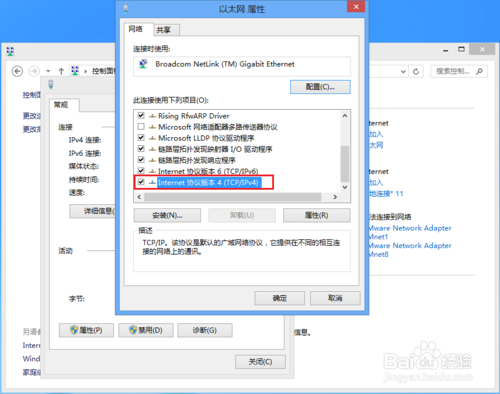
- 雙擊「Internet 協議版本 4 (TCP/IPv4)」。
- 選擇「使用下面的 IP 地址」與「使用下面的 DNS 服務器地址」,填入:
- IP 地址:如 `192.168.1.100`
- 子網掩碼:如 `255.255.255.0` (自動補全)
- 默認網關:路由器 LAN IP,如 `192.168.1.1`
- 首選 DNS:路由器 IP 或公共 DNS (`114.114.114.114` / `8.8.8.8`)
- 備用 DNS:`8.8.4.4` / `114.114.115.115`
- 點擊「確定」→ 關閉所有窗口,設置即時生效。
方法二:命令行快速配置(適合腳本/遠程)
netsh interface ip set address "以太網" static 192.168.1.100 255.255.255.0 192.168.1.1
netsh interface ip set dns "以太網" static 114.114.114.114 primary
netsh interface ip add dns "以太網" 8.8.8.8 index=2
將「以太網」替換為實際網卡名稱(`netsh interface show interface` 查看)。需管理員權限運行。
常見問題與驗證
- Q: 設置後無法上網?
- A: 檢查 IP 是否與網關同網段;網關 IP 是否正確;DNS 是否可達(`ping 8.8.8.8`、`nslookup www.baidu.com`);路由器是否綁定 MAC/限制客戶端數。
- Q: 如何驗證配置生效?
- A: 命令提示符執行 `ipconfig /all`,查看 IPv4 地址、子網掩碼、默認網關、DNS 服務器是否為剛設置值。
- Q: 筆記本切換網絡環境頻繁怎麼辦?
- A: 建議保持「自動獲取 IP」,僅在固定環境(公司/實驗室/服務器機房)使用靜態 IP。或創建兩個 `.bat` 腳本一鍵切換。
注意事項
- DNS 首選通常填路由器網關 IP(路由器轉發 DNS),或直接填公共 DNS。
- IP 有效範圍需登錄路由器管理界面查看 DHCP 設置確認。
- 企業域環境下,IP 分配可能由域控制器/策略管理,諮詢 IT 部門後再修改。
掌握靜態 IP 配置,讓關鍵設備在網絡中擁有固定身份,便於管理、映射、訪問。