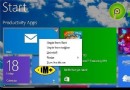
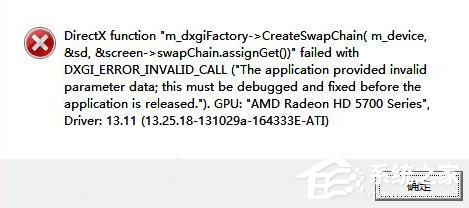
Windows 8.1 執行《戰地 4》同樣會出現 DirectX Error,解決邏輯與 Windows 8 相同:變更系統地區設定為英文 (美國) + 設定相容模式 + 管理員權限。
操作步驟
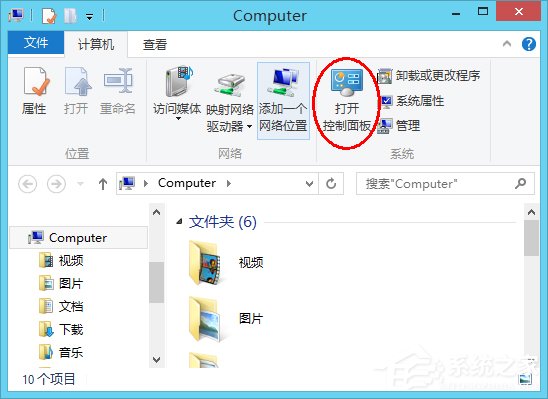
- 開啟「這台電腦」 → 「控制台」
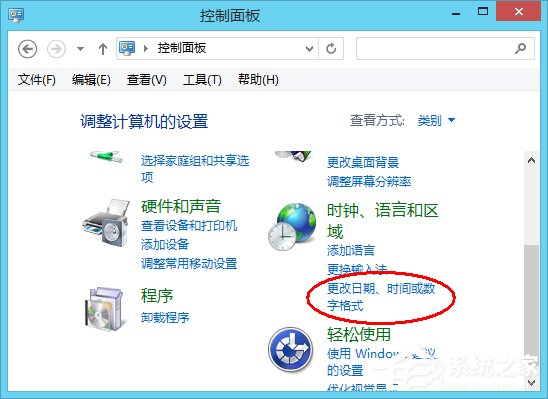
- 「時鐘、語言和地區」 → 「變更日期、時間或數字格式」
- 「系統管理」 索引標籤 → 「非 Unicode 程式的語言」 → 「變更系統地區設定」
- 選擇 「English (United States)」 → 確定 → 重新開機
- 遊戲啟動檔
bf4_x86.exe 右鍵 → 「內容」 → 「相容性」
- 勾選 「以相容模式執行這個程式」 → Windows 7
- 勾選 「以系統管理員身分執行此程式」 → 確定
- 啟動遊戲測試
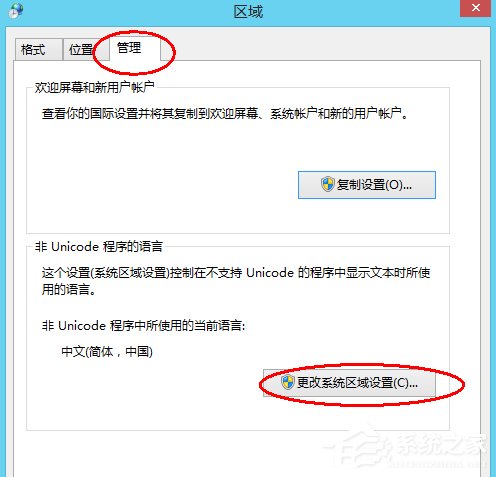
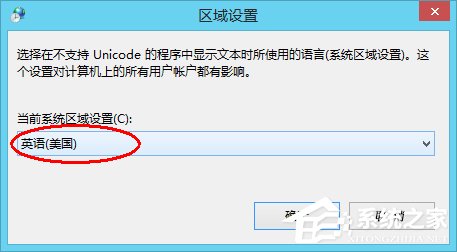
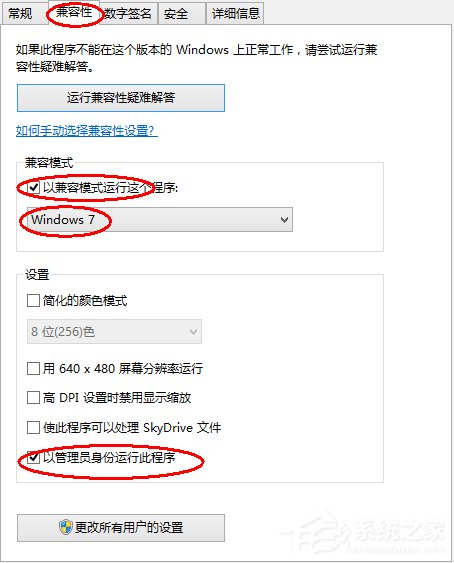
若仍無效的進階排查
- 更新顯示卡驅動至最新 WHQL 版本
- 修復遊戲檔案 (Origin/Steam/Epic 客戶端驗證)
- 安裝 DirectX 端執行階段 (
dxwebsetup.exe)
- 關閉所有覆蓋層 (Discord、GeForce Experience、Steam Overlay、Xbox Game Bar)
- 檢查遊戲安裝路徑無中文、特殊字元
- 嘗試以
dxgi.dll 代理模式強制 DirectX 11.0 執行(進階玩家)
適用其他遊戲
同樣對《孤島驚魂 3》、《古墓奇兵 9》、《看門狗》等早期 DirectX 11 遊戲在中文 Windows 8.1 環境下的 DirectX Error 有效。
核心三步驟:改地區、設相容、給權限,解決多數中文化導致的 DirectX 初始化失敗。