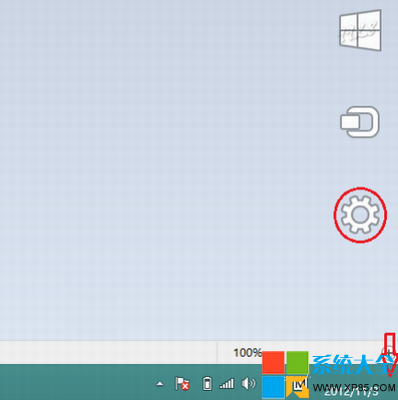
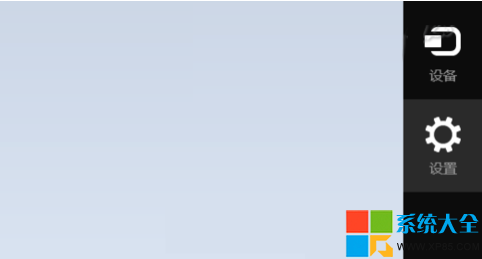
Win8 移除傳統開始選單,關機入口隱藏於 Charms 列。本文整理 7 種關機/重開機/睡眠方法,總有一款適合您。
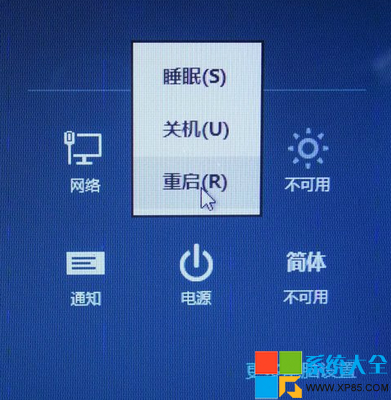
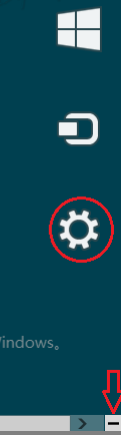
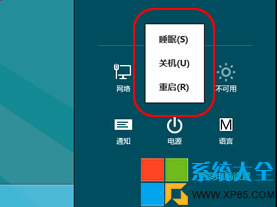
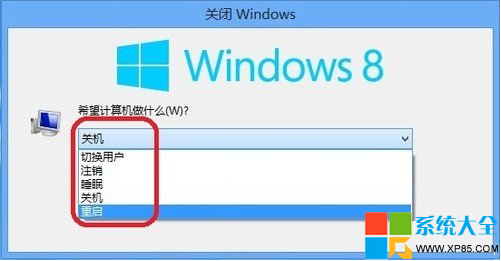
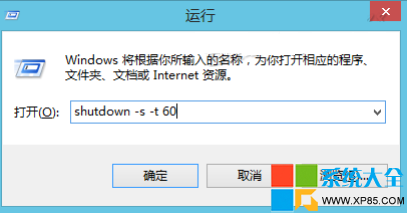
shutdownshutdown /s(關機)、shutdown /r(重新開機)、shutdown /h(休眠)、shutdown /a(中止排程關機)。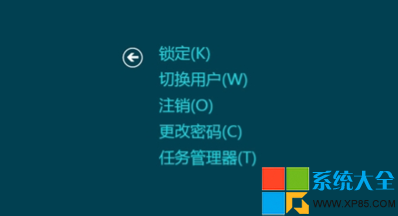
shutdown.exe -s -t 00 → 命名「關機」 → 完成 → 右鍵捷徑 → 內容 → 更換圖示 → 右鍵 → 釘選到開始畫面/工作列。推薦:日常用 Win + I → 電源 最快;桌面用 Alt + F4 經典;自動化腳本用 shutdown。
Win8 修改 hosts 檔案權限問題解決:給 Users 群組完全控制權限即可儲存
Win8 磁碟已用空間與檔案總大小不符?隱藏系統資料夾 System Volume Information 佔用空間解析
Win 8 設定 USB 隨身碟「快速移除」免安全移除硬體直接拔除
Windows 8 輸入法體驗:內建微軟拼音與搜狗/QQ/百度/Google 輸入法並存指南
Win8 IE 設定自動完成表單/網址/密碼:Internet 選項 → 內容 → 自動完成設定
Win8 Metro 應用閃退解決方案:重裝閃退應用、wsreset 清除商店快取、PowerShell 重註冊商店、建立新管理員帳號