為了保護電腦安全與隱私,許多 Windows 8 使用者會設定開機密碼。但當離開電腦一段時間,系統進入螢幕保護狀態後,預設恢復時不需再次輸入密碼,這顯然無法有效保護隱私。本文將介紹在 Win8 系統下,如何設定螢幕恢復時必須輸入密碼的三種實用方法。
方法一:透過「個人化」設定螢幕保護程式
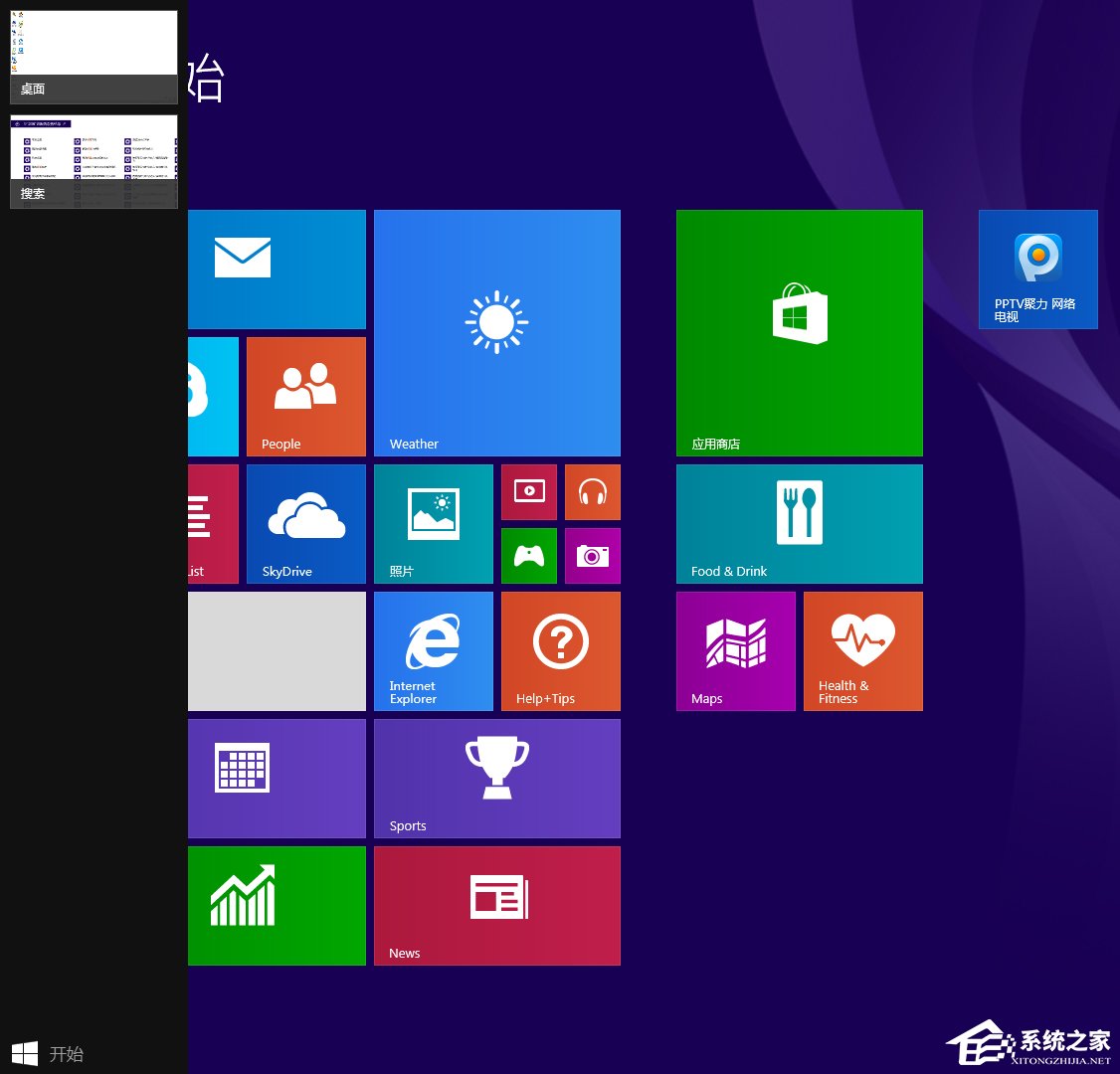
- 登入 Windows 8 後,將滑鼠指向左下角,待「桌面」縮圖出現後點擊進入桌面。
- 在桌面空白處右鍵點擊,選擇「個人化」。
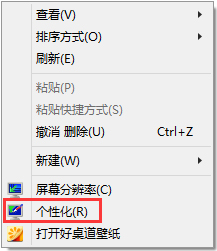
- 在「個人化」視窗中,點擊右下角的「螢幕保護程式」。
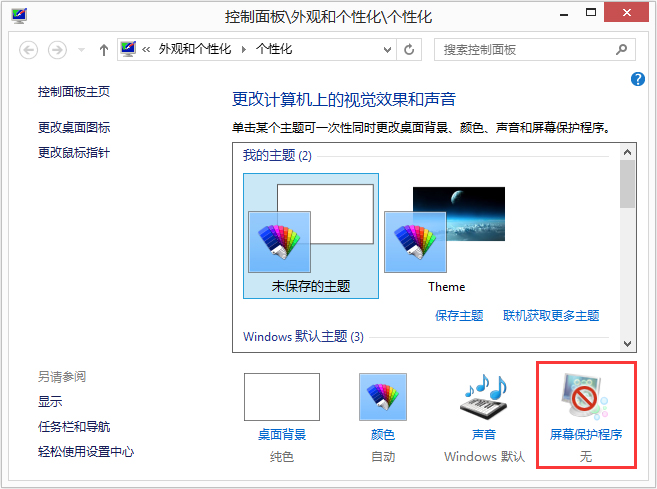
- 在「螢幕保護程式設定」視窗中,勾選「恢復時顯示登入畫面」前的核取方塊。
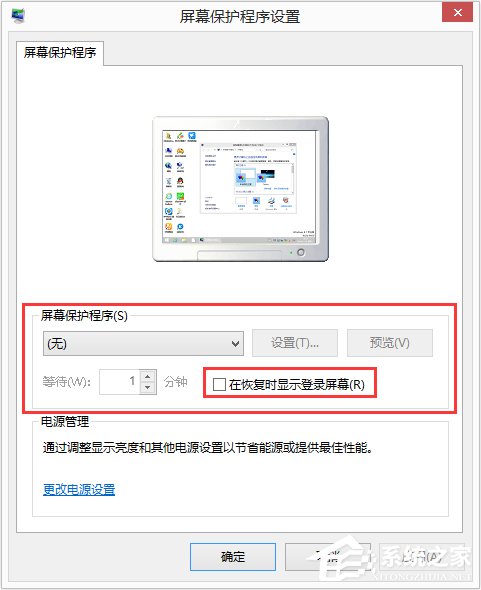
- 完成設定後,當螢幕保護程式恢復時,系統將要求輸入密碼才能登入。若取消勾選,則恢復時不會提示密碼。
方法二:從 Charms 列進入「個人化」
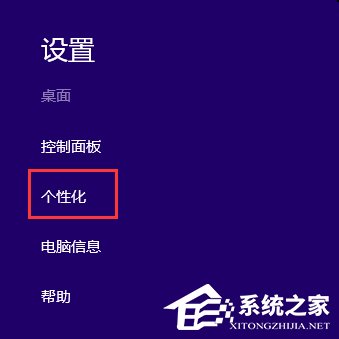
- 在桌面將滑鼠移至右下角或最右側,呼叫 Charms 列,點擊「設定」。

- 在設定面板中點擊「個人化」,後續步驟與方法一相同。
方法三:使用 Windows 搜尋功能快速開啟設定
若右鍵選單中找不到「個人化」選項,可嘗試搜尋功能:
- 按 Win+F 呼叫 Windows 搜尋。
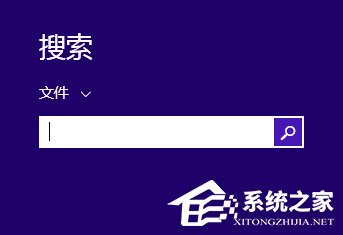
- 在搜尋框輸入「螢幕保護」,選擇出現的「變更螢幕保護程式」,後續操作同方法一。
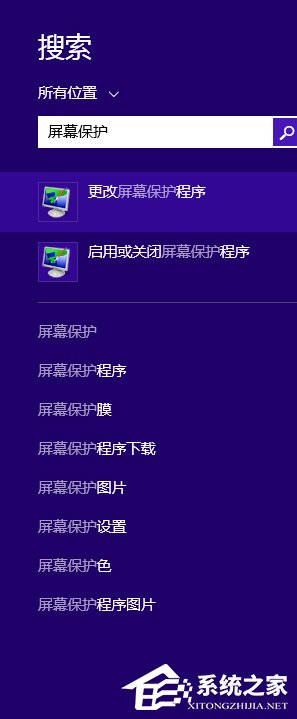
此外,您也可以在同一視窗中設定螢幕保護程式啟動的等待時間。設定完成後,電腦進入螢幕保護狀態時,將必須輸入登入密碼才能恢復使用,大幅提升隱私保護。