Windows 8 任務欄右下角輸入法指示器突然消失,`Win`+`Space` 也無法切換輸入法。本文提供兩級修復方案:常規設置恢復法、底層 `Scm` 文件夾重建法。
現象描述
- 任務欄通知區域無輸入法圖標(甚至無佔位符)。
- `Win`+`Space` / `Alt`+`Shift` / `Ctrl`+`Shift` 均無法切換輸入法。
- 控制面板「語言」中輸入法列表正常,但桌面無法喚出。

方案一:任務欄系統圖標啟用法(解決 90% 情況)
- 任務欄空白處右鍵 → 「屬性」 → 「任務欄」選項卡 → 點擊「自定義」。
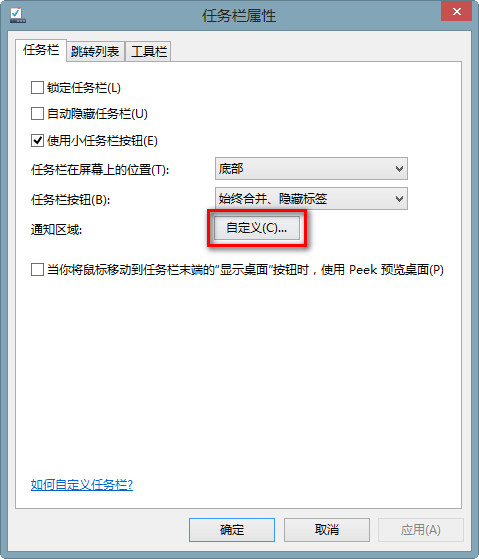
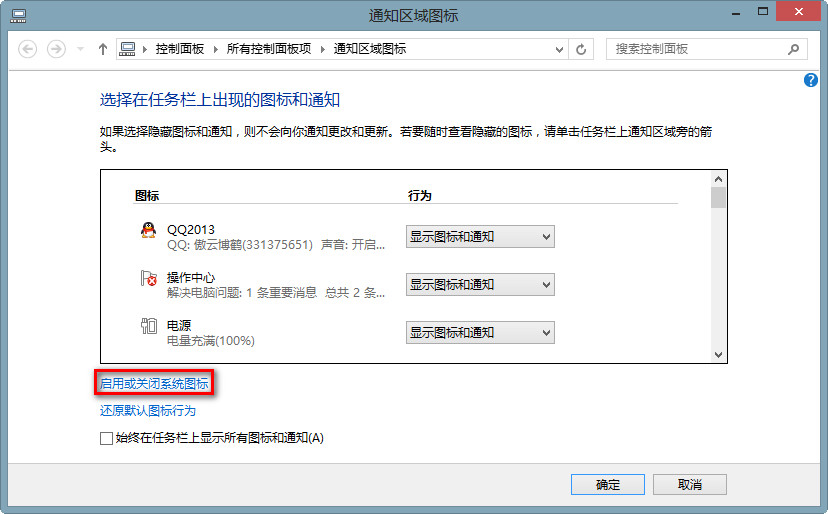
- 彈出「通知區域圖標」窗口 → 點擊左下角「開啟或關閉系統圖標」。
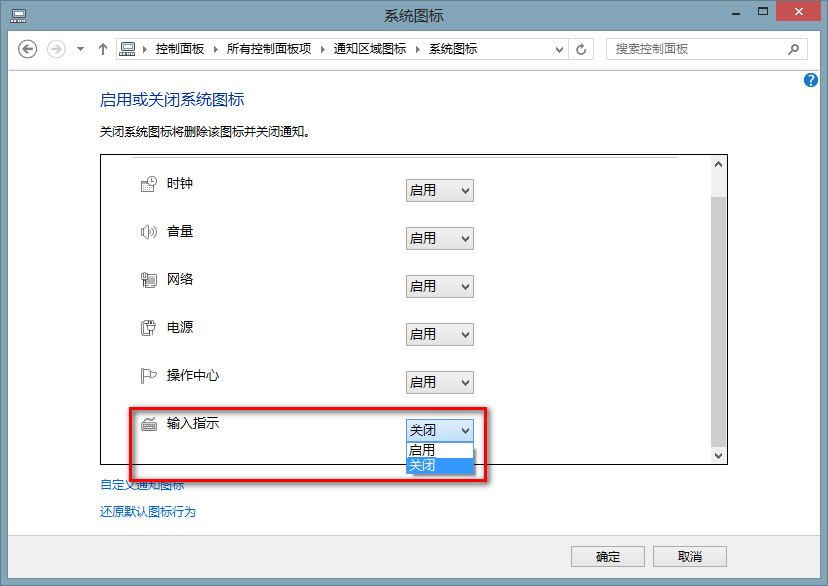
- 找到「輸入指示器」 → 行為改為「開啟」 → 確定保存。
- 檢查任務欄通知區域,輸入法圖標應恢復正常顯示。

方案二:重建 `C:\Windows\System32\LogFiles\Scm` 文件夾(解決頑固殘留佔位符)
若方案一執行後,任務欄僅出現輸入法圖標佔位符(空白區域),實際圖標不顯示:

- 打開文件資源管理器,定位到 `C:\Windows\System32\LogFiles\`。
- 檢查是否存在 `Scm` 文件夾。若不存在,直接新建文件夾命名為 `Scm`。
- 重啟電腦,輸入法圖標應完全恢復正常。
原理分析
- 方案一修復的是「任務欄通知區域系統圖標註冊表配置」丟失/禁用問題。
- 方案二修復的是「文本服務框架 (TSF) 運行時依賴的日誌目錄」缺失導致輸入法進程無法正常註冊到任務欄的問題。`Scm` 目錄供 `ctfmon.exe` / `TextServicesFramework` 寫入運行日誌,缺失會導致輸入法指示器初始化失敗。
進階排查(若以上均無效)
- 檢查 `ctfmon.exe` 進程是否運行(任務管理器),未運行則手動啟動或加入啟動項。
- 運行 `sfc /scannow` 修復系統文件。
- 控制面板→語言→高級設置→「恢復默認值」。
- 檢查第三方安全軟件是否攔截輸入法相關註冊表/進程。
兩級方案覆蓋從配置丟失到底層運行時缺失的完整鏈路,絕大多數 Win8 輸入法消失問題可解決。