Windows 8 出現「網絡受限」「無法連接」「黃色驚嘆號」等網絡故障,原因涉及物理線路、IP 配置、系統診斷、撥號設置、驅動、運營商六大維度。本文提供系統性排查流程。
排查流程總覽
- 檢查物理線路(網線、指示燈、貓/路由器狀態)
- 重新獲取 IP 地址(釋放/續租、檢查 169.254.x.x)
- Windows 網絡診斷(內置自動修復工具)
- 寬帶撥號設置核對(本地連接 IP 與 Modem 同網段)
- 網卡驅動驗證(升級後驅動兼容性)
- 運營商線路/賬號狀態(欠費、綁定、故障代碼)
詳細步驟
一、檢查網線與物理連接
- 網線水晶頭是否插緊(聽「咔噠」聲),插座指示燈是否閃爍(通常綠/橙燈常亮/閃爍為正常)。
- 台式機網卡指示燈、筆記本網口指示燈無亮 → 換網線、換路由器端口、換電腦測試隔離故障點。
- 右下角網絡圖標帶紅叉 → 確認為物理鏈路斷開。

二、重新獲取 IP 地址信息
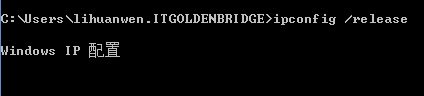
- 管理員命令提示符執行:
ipconfig /release
ipconfig /renew
- 查看輸出:若獲取到正常網段 IP(如 192.168.x.x、10.x.x.x、172.16-31.x.x)→ IP 層面正常。
- 若顯示 169.254.x.x (APIPA) 或無 IP → DHCP 失敗,檢查路由器 DHCP 服務、嘗試靜態 IP 測試。

三、Windows 網絡診斷自動修復
- 控制面板 → 網絡和共享中心 → 左側「更改適配器設置」。
- 右鍵當前連接(區域連接/無線網絡連接) → 「診斷」。
- 向導自動檢測並嘗試修復常見問題(DHCP、DNS、網關、防火牆等)。
四、寬帶撥號 (PPPoE) 特殊檢查
- 撥號成功但顯示「本地連接受限/無連接」屬正常:PPPoE 虛電路獨立於本地連接 TCP/IP 協議棧。
- 需確保本地連接 IP 與 ADSL Modem LAN 口 IP 同網段(通常 192.168.1.x/255.255.255.0,網關指向 Modem IP)。
- 設置方法:本地連接屬性 → IPv4 → 使用下面的 IP 地址 → 填入同網段 IP、子網掩碼、網關(Modem IP)、DNS(Modem IP 或公共 DNS)。
- 或取消勾選本地連接屬性中「此連接被限制或無連接時通知我」。
五、網卡驅動(特別是 Win7 升級 Win8 後)
- 設備管理器檢查網卡是否有黃色驚嘆號/未知設備。
- 訪問電腦廠商/網卡廠商官網下載 Win8 專用驅動安裝,勿沿用 Win7 驅動。
- 或使用驅動精靈等工具識別更新。
六、運營商線路與賬號
- 記住錯誤代碼:651(Modem/線路)、678(無應答)、691(賬號密碼錯誤/綁定/欠費) 等,作為客服溝通依據。
- 撥打運營商客服 (電信 10000、聯通 10010、移動 10086) 確認:欠費停機、端口故障、賬號綁定 MAC、區域維護。
快速判斷決策樹
能 Ping 通網關? → 否 → 物理/驅動/IP配置問題
                    ↓ 是
能 Ping 通外網 IP(8.8.8.8)? → 否 → DNS/路由/運營商問題
                    ↓ 是
能打開網頁? → 否 → 瀏覽器/代理/防火牆/應用層問題
                    ↓ 是
網絡正常
按順序排查,多數 Win8 網絡故障可在前三步解決。記錄現象與代碼,事半功倍。