需要確認 Windows 8.1 具體版本(如 8.1、8.1 Update、專業版、企業版)及建構號?本文提供兩種最快查看路徑。
方法一:右鍵開始按鈕 → 系統(最快)
- 桌面左下角開始按鈕(或任意空白處)右鍵 → 選擇「系統」。
- 彈出「系統」窗口,直接顯示:Windows 版本、版本號、系統類型(64位/32位)、處理器、內存、電腦名稱等。
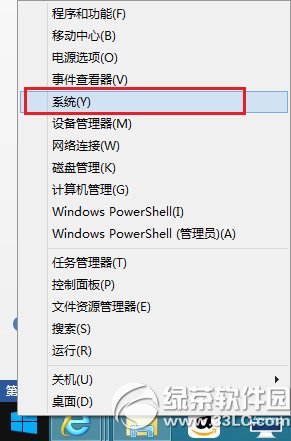
方法二:電腦設置 → 電腦信息(現代 UI 路徑)
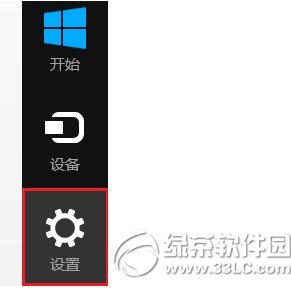
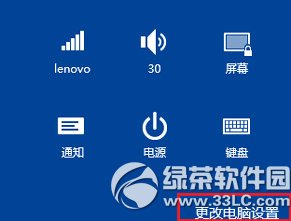
- Charms → 設置 → 更改電腦設置(或 Win+I → 更改電腦設置)。
- 左側選「電腦和設備」 → 「電腦信息」。
- 右側顯示版本、版本號、產品 ID 等信息。

補充:更詳細的版本信息命令
- Win+R → `winver` → 彈出「關於 Windows」對話框,顯示精確版本號 (如 6.3.9600) 與構建號。
- 命令提示符執行 `systeminfo` → 顯示完整系統配置,含原始安裝日期、啟動時間、熱修補程序列表等。
- PowerShell 執行 `[System.Environment]::OSVersion.Version` 獲取版本對象。
版本號對照表
| 版本名稱 | 內部版本號 | 備註 |
|---|
| Windows 8 | 6.2.9200 | RTM |
| Windows 8.1 | 6.3.9600 | RTM |
| Windows 8.1 Update (8.1.1) | 6.3.9600 + KB2919355 | 通過更新安裝 |
| Windows 10 1507 | 10.0.10240 | 首版 |
兩步搞定版本查看,驅動下載、軟件兼容性檢查、技術支持時必備技能。