Windows XP Windows 7 Windows 2003 Windows Vista Windows 綜合教學 Linux 系統教學
Windows 10 Windows 8 Windows 2008 Windows NT Windows Server 電腦軟體教學

Win8 觸控螢幕/觸控筆校準全攻略:精度調整、超級按鈕失效修復、多螢幕對齊

編輯:Win8 系統應用技巧

觸控體驗不佳?Win8 內建「平板電腦設定」提供完整校準工具。以下涵蓋基礎校準與常見問題排解:
基礎校準步驟

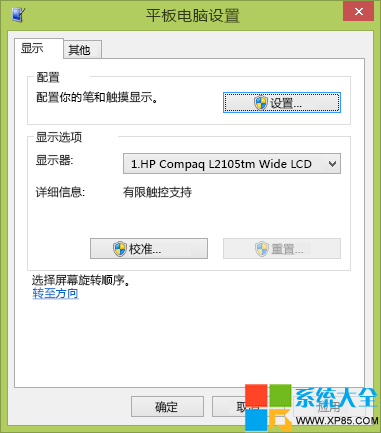
  1. 右邊緣向內滑動 →「搜尋」→輸入「校準」→點選「校準筆和觸控輸入的螢幕」;
  2. 確認「顯示」欄位顯示的螢幕正確;
  3. 點選「校準」依畫面指示點擊十字準星完成。
平板電腦設定校準介面

常見問題 Q&A

Q:校準後無法喚出超級按鈕(右邊緣滑動無反應)?
A:校準可能重設了螢幕邊界。請 Win+C 喚出超級按鈕 →「搜尋」→「校準」→「平板電腦設定」→點選「重設」→ 再次「校準」,點擊準星時稍微向螢幕中心偏移,確保邊緣偵測準確。
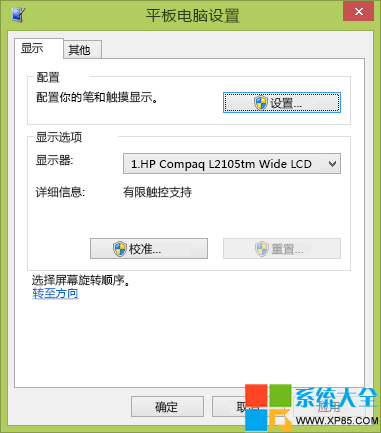
重設校準介面

Q:雙螢幕觸控對不準(觸碰螢幕 A 游標跑到螢幕 B)?
A:同樣進入「平板電腦設定」→點選「設定」→ 依指示在正確螢幕上點擊,建立觸控輸入與顯示器的對應關係。
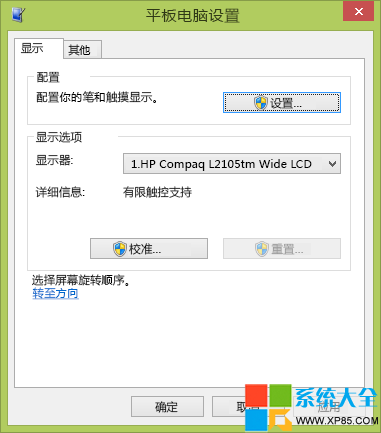
多螢幕觸控對齊

Q:想調整筆/觸控操作的速度、範圍、持續時間?
A:搜尋「筆和觸控」→ 選取欲調整操作 →「設定」→ 依嚮導微調參數。
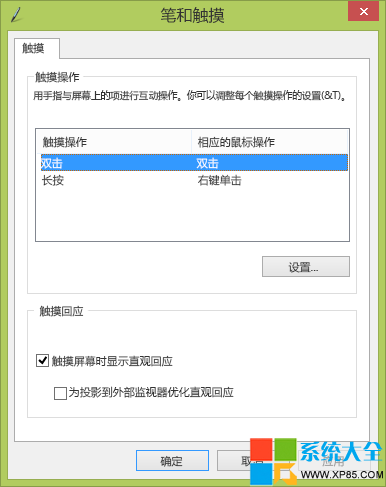
筆和觸控進階設定
Copyright © Windows教程網 All Rights Reserved