Windows 8 徹底重設計檔案複製/移動/刪除體驗:單一視窗整合多進程、即時速度圖表、暫停繼續控制、覆蓋詢問支援縮圖預覽與自動重新命名、刪除確認對話框可選啟用。本文圖文詳解各項創新功能。
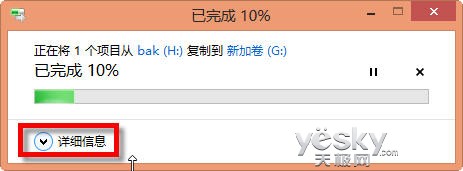
點擊「詳細資訊」展開豐富資訊面板
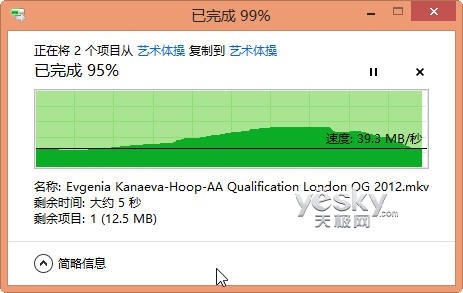
詳細資訊面板:進度、速度圖表、剩餘時間、控制按鈕
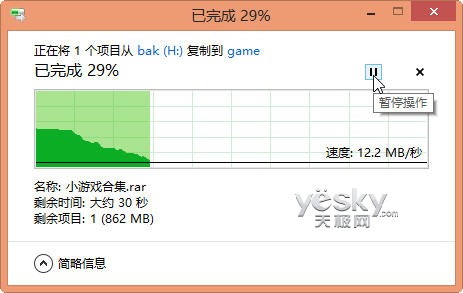
點擊「暫停作業」凍結檔案複製
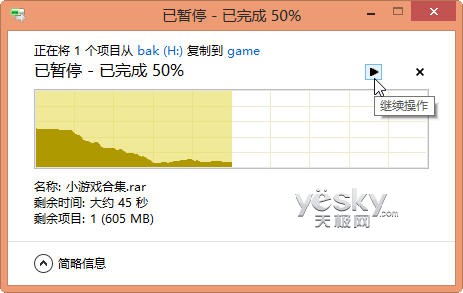
暫停狀態下進度資訊呈黃色提示
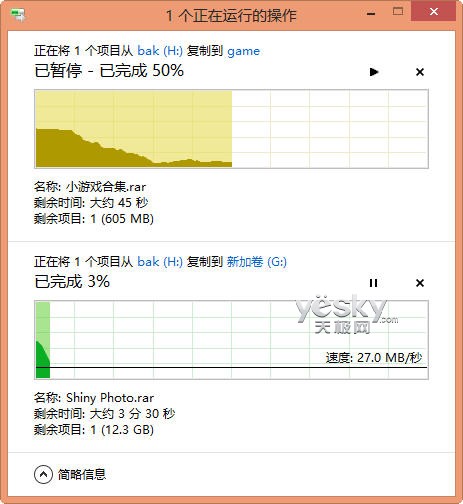
單一視窗顯示多個檔案操作進程
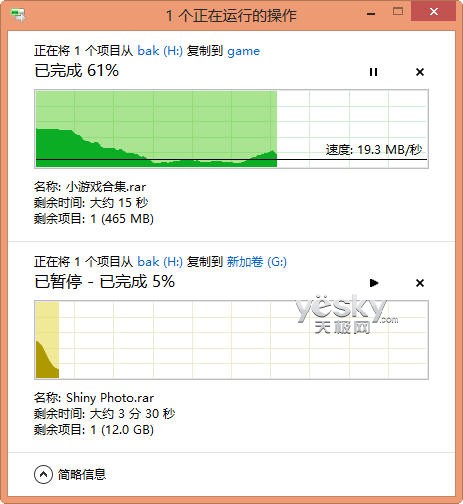
獨立控制每個檔案操作進程
檔案 (2).txt)。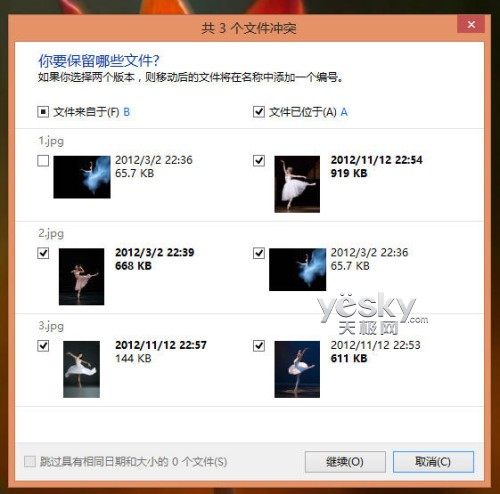
覆蓋詢問介面:縮圖預覽、逐項決策、自動重新命名
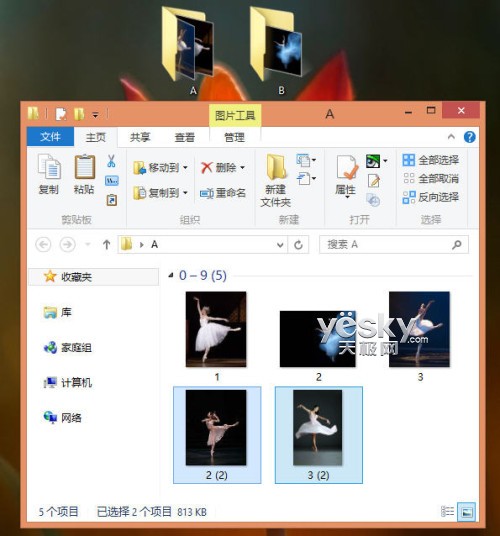
選擇後結果:部分檔案複製到目標資料夾
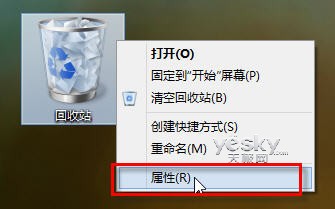
右鍵資源回收筒開啟內容設定
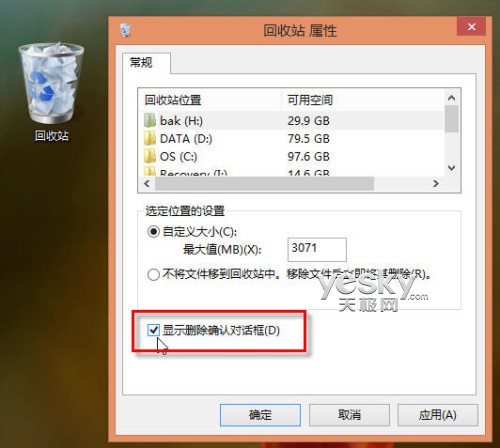
回收筒內容:確認對話框、大小配額、直接刪除選項
Win 8 檔案操作從「黑盒子進度條」進化為「可視、可控、可決策」的智慧介面,暫停/繼續與多進程管理解決大檔案傳輸痛點,覆蓋詢問縮圖預覽避免誤覆蓋重要圖片,刪除確認可選讓資深用戶保持高效流程。
Windows 8.1 移除「這台電腦」六大預設資料夾:登錄編輯器刪除 NameSpace 機碼
Windows 8 Metro 社交應用程式登出/註銷帳號方法大全
Win8 開機藍屏 C00000022 致命錯誤?進入修復環境執行系統還原
華碩 15 吋 Win 8 超極本 S500CA 評測:外觀、螢幕、音效、鍵盤實測
Windows 8 啟動備份與還原:sppstore 資料夾法
Windows 8 應用程式商店顯示「未連線到網際網路」解決:變更 DNS 為 8.8.8.8
Win8 右鍵「網路」/「網上鄰居」屬性無反應?重新註冊 netshell/netcfgx/netman DLL 修復網路殼擴展