前言
Windows 8 任務列預設圖示較大,固定多支應用程式時空間易不足。本文提供兩種原生擴充方式,無需第三方工具。
方法一:使用小圖示(最快)
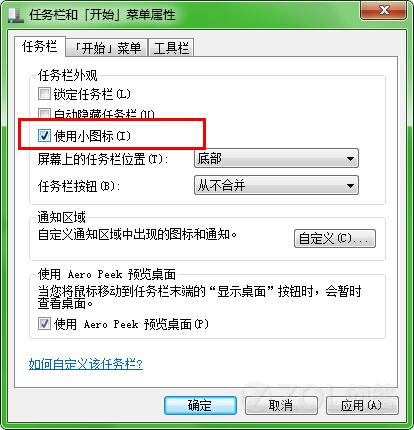
- 任務列空白處右鍵 → 「內容」。
- 勾選「使用小工作列按鈕」。
- 點選「確定」,圖示縮小,可容納更多固定項目。
- 副作用:任務列高度同步縮小,時間/日期顯示變窄。
方法二:建立自訂工具列(彈性最高)
- 在任意位置建立資料夾(例:
D:\TaskbarShortcuts)。
- 在資料夾內建立子資料夾分類(如「辦公」、「圖文」、「系統工具」)。
- 將常用程式的捷徑(.lnk)拖放至對應分類資料夾。
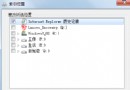
- 任務列空白處右鍵 → 「工具列」 → 「新增工具列...」。
- 選擇步驟 1 建立的主資料夾(
D:\TaskbarShortcuts) → 「選取資料夾」。
- 任務列右側會出現新工具列,點擊雙箭頭即可展開分類選單。
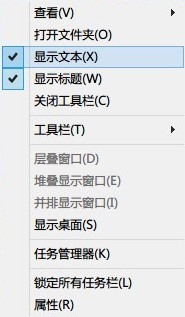
- 美化:工具列上右鍵 → 取消勾選「顯示標題」與「顯示文字」,僅顯示圖示。

比較與建議
| 方式 | 優點 | 缺點 |
|---|
| 小圖示 | 設定快、不佔額外空間 | 任務列變窄、圖示較小難辨識 |
| 自訂工具列 | 分類清楚、可放大量捷徑、不影響主任務列 | 需額外點擊展開、初始整理較花時間 |
建議混合使用:常用 5~8 支程式固定在主任務列(可配合小圖示),其餘歸類至自訂工具列。