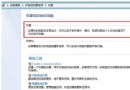
Win8 開始畫面 (Metro/Modern) 預設會在「所有應用」清單頂部、搜尋建議、甚至磚塊動態內容中顯示「最近使用的應用/檔案」,若電腦共用或投影演示易洩露隱私。可透過 PC 設定一鍵關閉。
操作步驟
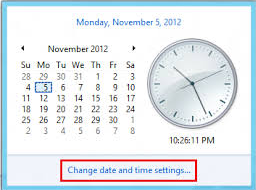
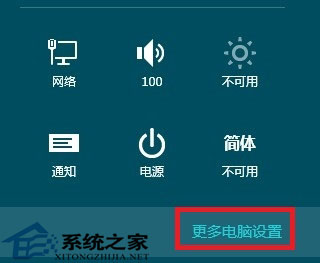
1. 滑鼠移至螢幕右上/右下角喚出 Charms 列 → 點擊 「設定」 (齒輪圖示)。
2. 點擊 「變更電腦設定」 (最下方)。
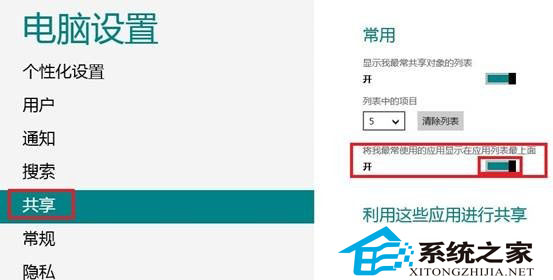
3. 左側選擇 「搜尋和應用程式」 → 「應用程式」 (或直接「搜尋」索引標籤視版本而定)。
4. 找到 「將我最常使用的應用顯示在應用清單最上方」 滑桿 → 滑至 「關」。

延伸隱私保護設定
- 清除搜尋歷程: 同頁面 → 「搜尋歷程」 → 「清除」。
- 關閉檔案歷程記錄 (File History) 自動備份: 控制台 → 檔案歷程記錄 → 關閉 (若不需版本回溯)。
- 本地帳號登入: 設定 → 帳戶 → 改用本地帳號,避免微軟帳號同步設定/瀏覽歷程至雲端。
- 第三方工具: O&O ShutUp10++ (支援 Win8/10/11) 一鍵關閉數百項遙測/隱私項目。
效果: 關閉後,「所有應用」清單恢復字母順序,搜尋不再建議近期應用,磚塊不再顯示最近開啟檔案縮圖,隱私洩露風險大幅降低。