Windows XP Windows 7 Windows 2003 Windows Vista Windows 綜合教學 Linux 系統教學
Windows 10 Windows 8 Windows 2008 Windows NT Windows Server 電腦軟體教學

Win8 開機自動撥號寬頻連線:將寬頻連線捷徑放入啟動資料夾免手動撥號

編輯:Win8 系統應用技巧

Win8 使用 PPPoE 寬頻撥號上網的使用者,每次開機進入桌面都必須手動點擊「寬頻連線」撥號,極為繁瑣。利用 Windows 啟動資料夾自動執行機制,將寬頻連線捷徑放入其中,即可實現 開機進入桌面即自動撥號上網,無需第三方軟體。本文詳細說明建立捷徑、尋找啟動資料夾、複製貼上全流程。

操作原理

Windows 啟動資料夾(shell:startup / shell:common startup)中的捷徑/執行檔,會在使用者登入桌面後自動執行。寬頻連線本身就是一個可執行的連線項目,其捷徑雙擊即撥號,放入啟動資料夾即達到自動撥號效果。

完整操作步驟

步驟 1:建立寬頻連線捷徑

  1. Win+X → 網路連線(或控制面板 → 網路和共用中心 → 變更介面卡設定)
  2. 找到你的 寬頻連線 圖示(通常名為「寬頻連線」或自訂名稱)
  3. 右鍵 → 「建立捷徑」
  4. 系統提示「無法在這裡建立捷徑,是否放在桌面?」→ 點擊 「是」
  5. 桌面會出現「寬頻連線 - 捷徑」圖示

步驟 2:顯示隱藏項目並開啟啟動資料夾

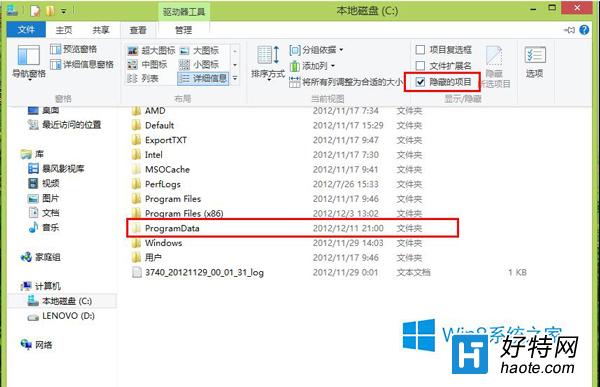
  1. 開啟「這台電腦」→ C 槽
  2. 「檢視」分頁 → 勾選 「隱藏的項目」
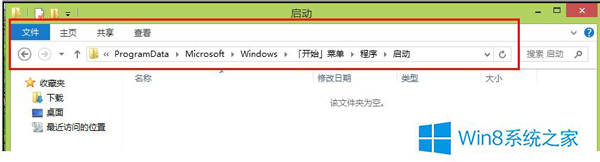
  3. 在路徑列輸入並 Enter:
    C:\ProgramData\Microsoft\Windows\Start Menu\Programs\StartUp
    (全使用者啟動資料夾,需管理員權限寫入)
  4. 或輸入:
    shell:startup
    (當前使用者啟動資料夾,無需管理員權限,建議使用此路徑)
檔案總管顯示隱藏項目 啟動資料夾路徑 C:\ProgramData\Microsoft\Windows\Start Menu\Programs\StartUp

步驟 3:複製捷徑到啟動資料夾

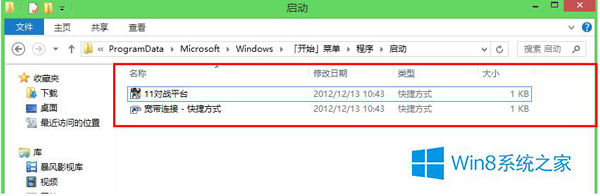
  1. 將桌面上的「寬頻連線 - 捷徑」剪下/複製
  2. 在啟動資料夾空白處 貼上
將寬頻連線捷徑複製到啟動資料夾

步驟 4:重開機驗證

  1. 重新啟動電腦
  2. 進入桌面後,觀察網路圖示是否自動顯示「已連線」(網際網路存取)
  3. 打開瀏覽器測試上網

進階優化:避免撥號失敗彈窗干擾

若撥號失敗(帳號密碼錯、線路未就緒),會彈出錯誤視窗停留桌面。可建立批次檔加入錯誤處理:

@echo off
REM 等待網路服務就緒
timeout /t 10 >nul
REM 撥號
rasdial "寬頻連線名稱" "帳號" "密碼"
REM 成功則最小化,失敗記錄日誌不彈窗
if %errorlevel% equ 0 (
    exit
) else (
    echo %date% %time% 撥號失敗 >> "%USERPROFILE%\Desktop\DialupLog.txt"
)

將此 .bat 放入啟動資料夾,替代原捷徑。

常見問題

Q: 找不到 ProgramData 資料夾?
A: 必須在資料夾選項勾選「顯示隱藏的檔案、資料夾及磁碟機」,取消勾選「隱藏受保護的作業系統檔案」。
Q: shell:startup 和 shell:common startup 差別?
A: 前者僅當前使用者登入時執行;後者所有使用者登入皆執行(需管理員權限寫入)。家用電腦單一帳號用 shell:startup 即可。
Q: 筆電合上蓋子睡眠喚醒會重新撥號嗎?
A: 不會。啟動資料夾僅在「登入桌面」時觸發。睡眠喚醒不重新登入。若需喚醒也撥號,需用工作排程器「事件觸發:從睡眠喚醒」。

總結

Win8 開機自動撥號核心三步驟:
1. 網路連線中右鍵寬頻連線 → 建立捷徑到桌面
2. Win+R → shell:startup 開啟啟動資料夾
3. 將捷徑移入啟動資料夾 → 重開機驗證
無需軟體、無風險、原生支援,徹底解決每天手動撥號煩惱,適用 Win7/8/8.1/10/11 所有版本。

Copyright © Windows教程網 All Rights Reserved