Windows 8/8.1 原生不支援開啟 RAR 壓縮檔 (僅支援 ZIP),必須安裝第三方解壓縮軟體。本文整理主流推薦軟體、安裝關聯設定技巧,以及圖示異常的快速修復方法。
| 軟體名稱 | 授權模式 | 特色 | 官網 |
|---|---|---|---|
| Bandizip | 免費/專業版 | 極速、無廣告、支援 Unicode 檔名、右鍵選單整合佳 | bandisoft.com |
| 7-Zip | 開源免費 (LGPL) | 壓縮率高、支援格式最全、可攜版、無廣告 | 7-zip.org |
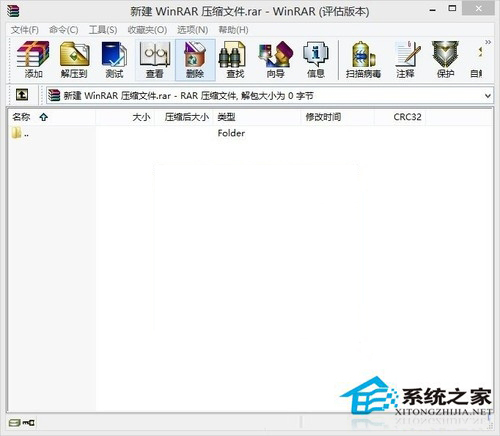
| WinRAR | 試用版 (付費) | RAR 格式原廠、相容性最好、命令列支援強 | win-rar.com |
| PeaZip | 開源免費 | 跨平台、介面現代、支援加密驗證 | peazip.github.io |
| 360壓縮 / 好壓 / 2345好壓 | 免費含廣告 | 國產主流、整合雲端掃毒、介面中文化完整 | - |
個人推薦: Bandizip 免費版 (速度快、無廣告、關聯設定友善) 或 7-Zip (純粹、開源、可攜版方便)。
.rar、.zip、.7z 等常用格式**。原因: 檔案關聯未生效或圖示快取殘留。
解法:
ie4uinit.exe -show
taskkill /f /im explorer.exe
del /a /q %localappdata%\IconCache.db
start explorer.exe解法: 勾選「永遠使用此應用程式開啟 .rar 檔案」→ 選擇安裝好的解壓軟體 (如 Bandizip.exe) → 確定。
解法: 在軟體設定中啟用「整合到 Windows 右鍵選單」/「Shell 延伸模組」,並重新啟動 explorer.exe 或重開機。
以 Bandizip 為例:
:: 解壓到同名資料夾
"C:\Program Files\Bandizip\Bandizip.exe" -auto -o:"%~dp1" "%~1"

:: 7-Zip 範例
"C:\Program Files\7-Zip\7z.exe" x "%~1" -o"%~dpn1"Win8/8.1 開啟 RAR **必須安裝第三方軟體**。選擇 Bandizip 或 7-Zip,安裝時**務必正確設定檔案關聯**,即可一勞永逸解決 RAR、ZIP、7Z 等所有主流壓縮格式開啟問題。若圖示異常,重建圖示快取即可修復。