Win8 設定固定 IP 位址(靜態 IP)流程與 Win7 相似,透過網卡屬性 → IPv4 手動輸入 IP、子網路遮罩、預設閘道、DNS 伺服器。
設定步驟
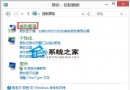
- 桌面右下角網路圖示右鍵 → 開啟網路和共用中心。
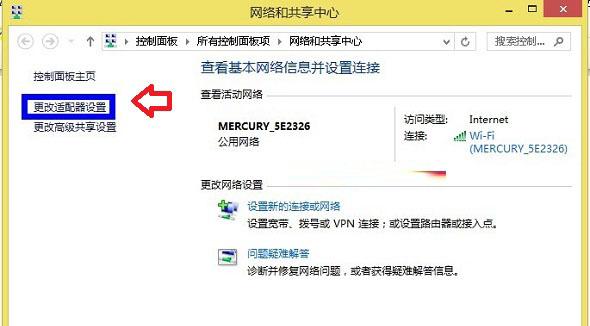
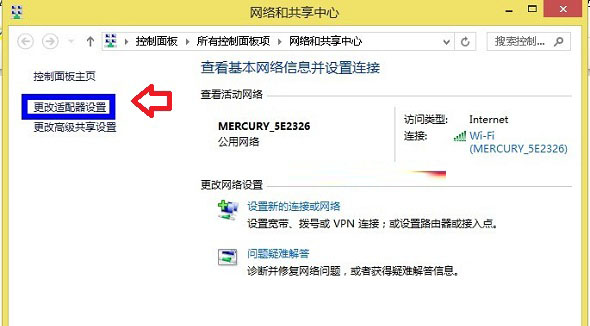
- 左側 變更介面卡設定。
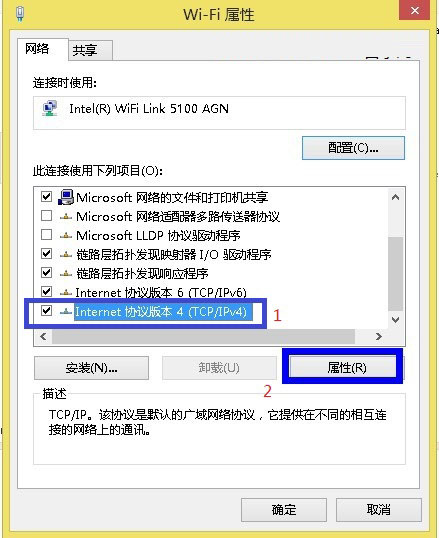
- 右鍵目標網卡(區域連線/乙太網路) → 內容。
- 選取 網際網路通訊協定第 4 版 (TCP/IPv4) → 內容。
- 選擇 使用下列 IP 位址 → 填入:
IP 位址(如 192.168.1.100)
子網路遮罩(如 255.255.255.0)
預設閘道(如 192.168.1.1)
慣用/替代 DNS 伺服器(如 8.8.8.8 / 8.8.4.4 或路由器 IP)
- 確定層層關閉,網路即套用新設定。
注意事項
- IP 位址不可與網段內其他裝置衝突(建議排除 DHCP 分配範圍)。
- 若為筆電常在不同網路環境切換,建議保持「自動取得 IP」,或使用腳本/第三方工具快速切換設定檔。
- IPv6 同樣可手動設定,但家用/中小企環境多仍以 IPv4 為主。