誤調整 Win8 系統色彩配置導致螢幕顏色失真、灰階偏色、應用程式顯示異常?透過「色彩管理」將系統預設值重設為 sRGB 標準配置檔,可一鍵恢復正常色彩表現。
前置條件
- 需以系統管理員身分登入(或具備管理員權限的帳號)。
- 若已安裝顯示卡專屬色彩管理工具(NVIDIA Control Panel / AMD Radeon Software / Intel Graphics Command Center),建議先在該工具中重設為預設值。
操作步驟
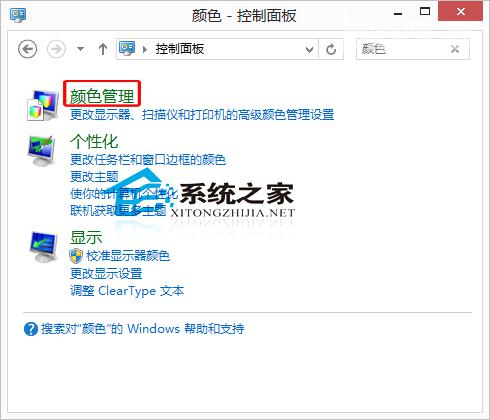
- 控制台 → 右上角搜尋「色彩」 → 點擊 「色彩管理」。
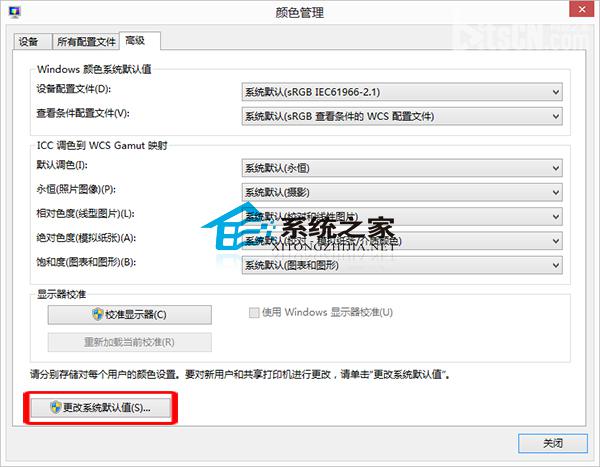
- 切換至 「進階」 索引標籤 → 點擊 「變更系統預設值...」 按鈕。
- 在「色彩管理 - 系統預設值」視窗,同樣切換至 「進階」 索引標籤。
- 「裝置」 下拉選單選擇有問題的顯示裝置(通常為「預設監視器」或具體型號)。
- 「設定檔」 區塊:勾選「使用我的設定」,在清單中選擇 sRGB IEC61966-2.1(標準 sRGB 配置檔),或系統列出的「預設」配置檔。
- 點擊 「設為預設設定檔」 按鈕(若可用)。
- 依序點擊「確定」關閉所有視窗,重新開機 使變更完全生效。
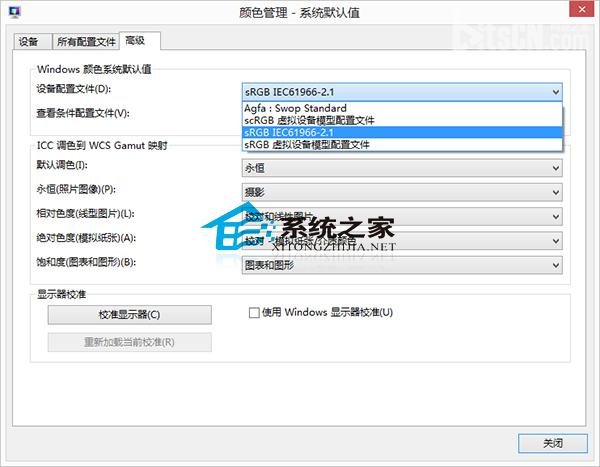
適用版本與範圍
- Win8 / Win8.1 / Win10 / Win11 通用(介面略有差異,核心邏輯相同)。
- 僅影響系統層級色彩管理,不改變顯示卡驅動程式/顯示器硬體 OSD 設定。
進階補充:ICC 配置檔管理
- 專業列印/攝影/設計工作流建議:使用色度儀(如 X-Rite i1Display Pro、Datacolor SpyderX)校正顯示器,產生專屬 ICC 配置檔,在「色彩管理」→「裝置」索引標籤「新增...」匯入,並設為預設。
- 多螢幕環境:每個顯示裝置獨立設定配置檔,避免色彩不一致。
常見問題排除
| 現象 | 可能原因 | 解決方向 |
|---|
| 重設後顏色仍異常 | 顯示卡驅動程式色彩控制面板覆寫系統設定 | 在 NVIDIA/AMD/Intel 控制面板中重設為預設/關閉色彩增強 |
| 特定應用(瀏覽器/播放器)顏色正常,桌面/其他應用異常 | 應用程式自行管理色彩空間(如 Chrome 強制 sRGB) | 檢查應用程式內建色彩管理設定,非系統層級問題 |
| 夜間模式/螢幕色溫調整干擾 | Win10/11 夜間模式 / f.lux / 顯示器硬體低藍光模式 | 暫時關閉夜間模式/軟體/硬體功能測試 |
透過系統色彩管理恢復 sRGB 標準配置檔,能快速解決多數因誤操作/軟體衝突導致的系統級色彩顯示異常,是色彩問題排除的第一步標準動作。