Windows 8 預設開機後需手動點擊寬帶連線才能上網。透過建立網路連線捷徑並放入「啟動」資料夾,即可實現開機自動撥號,無需額外軟體。
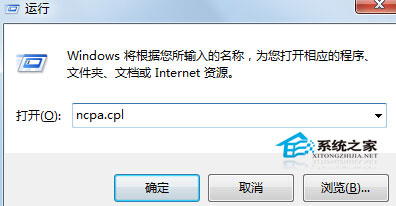
ncpa.cpl → 「確定」。C:\ProgramData\Microsoft\Windows\Start Menu\Programs\StartUp → Enter。
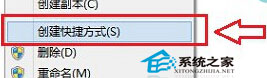

若需更精細控制(如延遲 30 秒連線、僅特定網路可用時連線),可使用「工作排程器」建立觸發條件為「啟動時」的任務,動作執行 rasdial "連線名稱" "帳號" "密碼"。
Windows 8 開機自動撥號,核心在於「網路連線捷徑 + 全域啟動資料夾」。操作簡單、無需第三方軟體、相容性佳,適合固定地點使用 PPPoE/VPN 的使用者。
Windows 8 IE10 無法播放 Flash?啟用 Shockwave Flash Object 或重新註冊元件
修復 Windows 8 各種惱人問題:關閉 UAC、解除檔案佔用、恢復開始選單、禁用鎖定畫面、關閉系統提示音、禁用 Modern UI
Windows 8 啟用/停用來賓帳號:控制台使用者帳號管理介面
Win 8 相片應用新增圖片不顯示?關閉「永不顯示縮圖」重建快取即可修復
Windows 8 電腦安全軟體相容性測試報告:七款防毒/防火牆/專殺工具
Win8.1 启动文件夹路径找不到?C:\ProgramData\Microsoft\Windows\Start Menu\Programs\StartUp 地址栏直达