Windows 8 內建應用程式商店預設「自動更新我的應用程式」,背景下載更新檔案會佔用大量頻寬,導致瀏覽網頁、線上影音、遊戲延遲明顯升高。關閉此功能可立即釋放網路資源。
操作步驟
- 開啟「應用程式商店」(開始畫面磚或搜尋「Store」)。
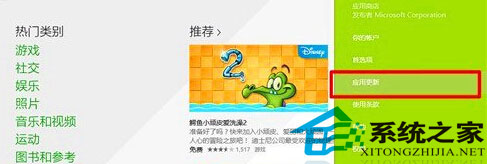
- 按 Win+I(或滑鼠移至右上角 → 設定)→ 「設定」。
- 找到「應用程式更新」→ 將「自動更新我的應用程式」設為「否」。
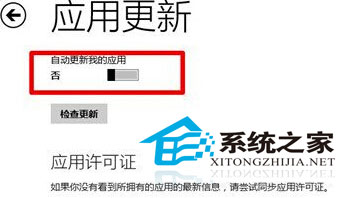
效果與補充
- 關閉後,應用程式更新需手動在商店點選「更新」,完全由使用者掌控時機。
- 若使用限制流量方案(4G 分享、流量上限),此設定可避免背景竄流量超額收費。
- 同理,可檢查「OneDrive」同步設定、「Windows Update」傳遞優化(限制頻寬百分比)進一步優化網路體驗。
結語
Windows 8 應用程式商店自動更新是隱形頻寬大戶。依照上述三步驟關閉,配合 Windows Update 頻寬限制,能讓有限網路資源優先服務於即時工作與娛樂需求。