Windows 8 引入了現代化的鎖定畫面,支援動態顯示應用程式通知、日期時間、詳細狀態等。自訂鎖定畫面背景只需幾步驟,即可讓裝置更具個人風格。
設定步驟
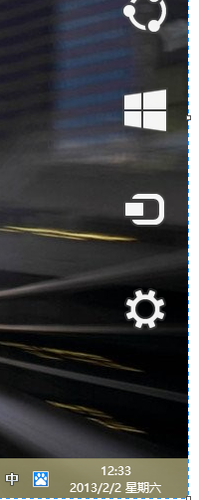
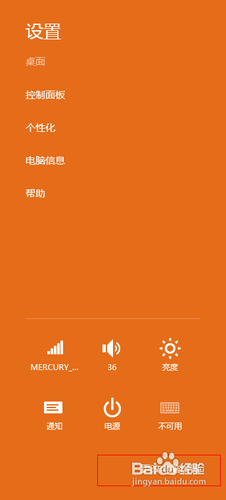
- 將滑鼠移至畫面右下角(或按 Win+C)呼叫 Charms 列,點選「設定」(齒輪圖示)。
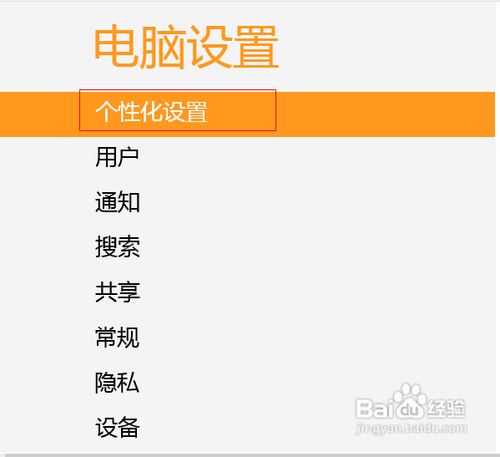
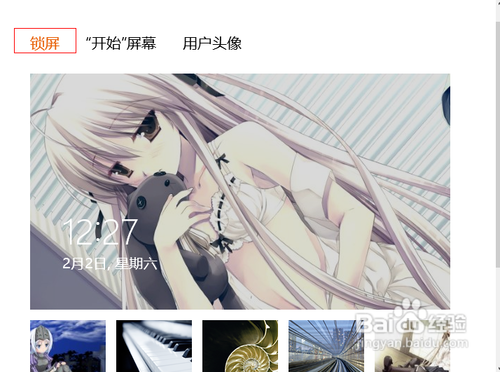
- 點選「變更電腦設定」 → 「個人化」 → 「鎖定畫面」。
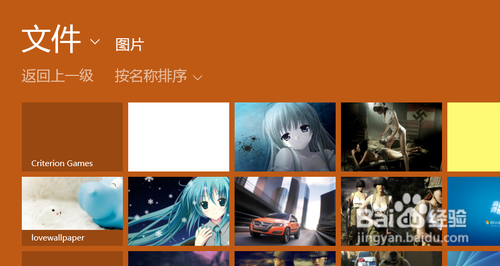
- 在「背景」區塊點選「瀏覽」,挑選本機圖片,或從 SkyDrive、網路位置選取。
- 確認後即套用,鎖定畫面(Win+L)即可看到新背景。
補充設定
- 鎖定畫面應用程式:可指定最多 7 個應用程式顯示快速狀態(如郵件、行事曆、天氣),以及 1 個應用程式顯示詳細狀態。
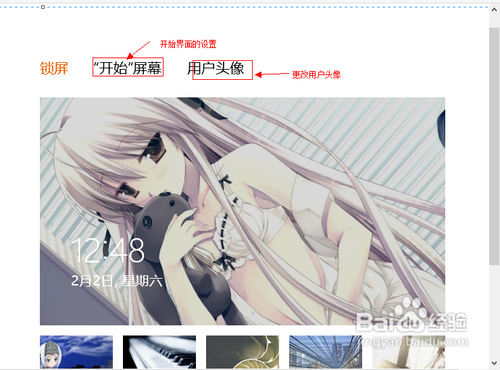
- 開始畫面背景:同頁面可設定開始畫面背景圖案與色彩。
- 帳戶圖片:可更換使用者大頭貼,支援拍照或選取圖片。
注意事項
所有個人化設定需在 Windows 已啟用(授權)狀態下才能使用;未啟用的系統會鎖定這些選項。