Windows 8 預設僅允許從 Windows Store 安裝 Metro 風格應用程式(現代應用程式)。若要安裝未上架的 .appx 封裝(側載),需先取得「開發者授權」(Developer License),再使用 PowerShell 指令離線部署。以下整理完整流程與截圖。
準備工具
- Windows 8 開發者授權取得工具(可使用「Win8 優化大師」一鍵取得,或 Visual Studio 內建功能)。
- 應用程式安裝腳本
Add-AppDevPackage.ps1(通常隨 .appx 檔案一同提供)。
- 目標 .appx 應用程式封裝檔案。
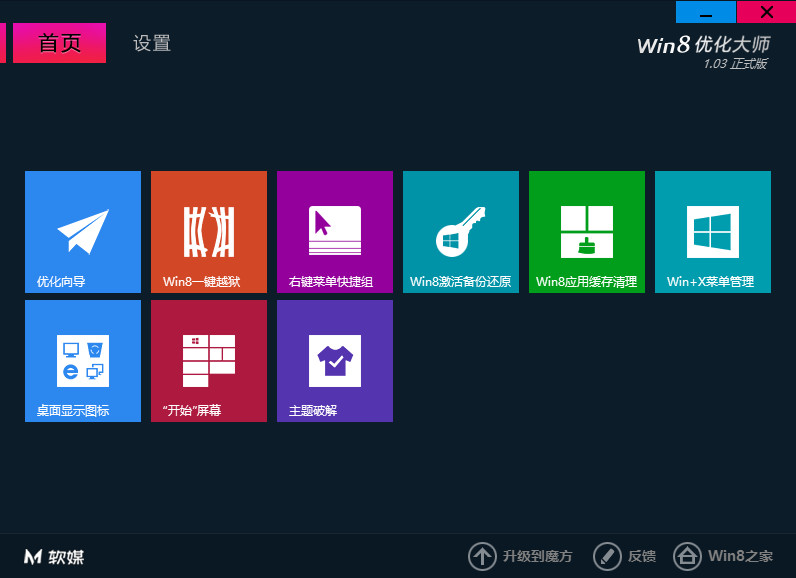
步驟 1:取得開發者授權(以 Win8 優化大師為例)
- 執行「Win8 優化大師」 → 點選「Win8 一鍵越獄」 → 「立即越獄」。
- 同意授權條款 → 以 Microsoft 帳號登入 → 等待授權取得/續訂成功(有效期通常 30 天,到期需重新續訂)。
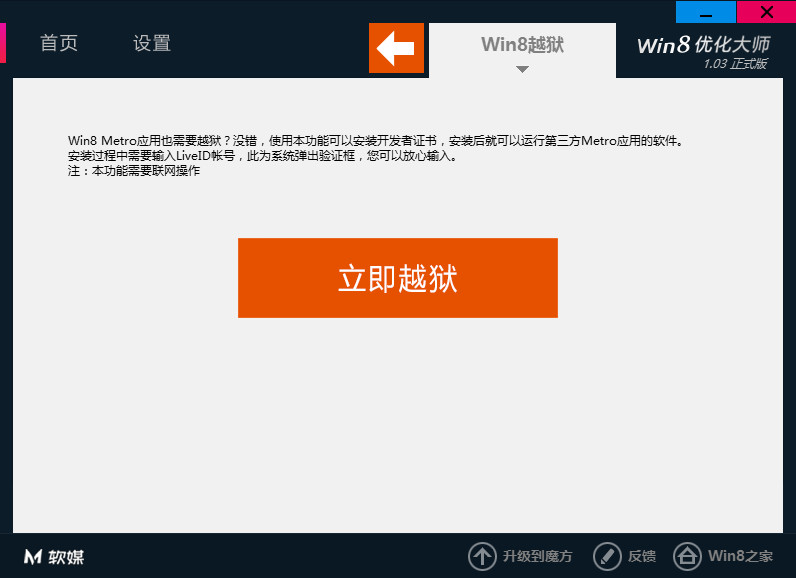
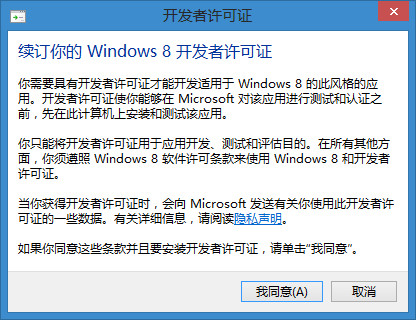
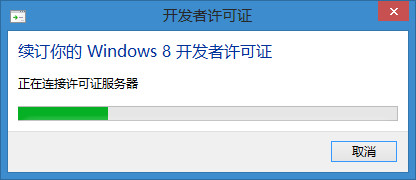
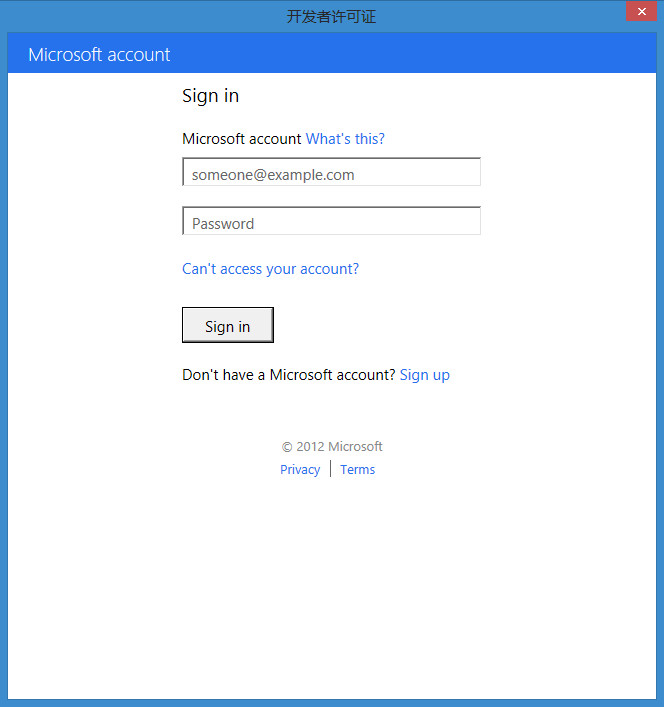
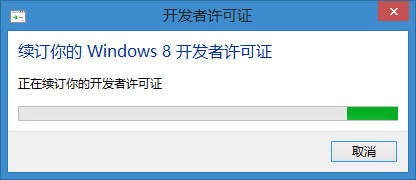
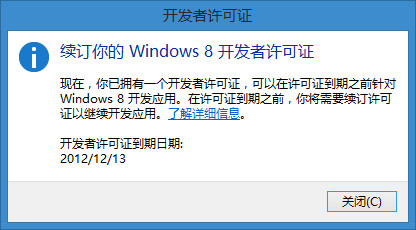
步驟 2:安裝應用程式憑證(必要)
- 以滑鼠右鍵點擊 .appx 檔案 → 「內容」 → 「數位簽章」索引標籤 → 選取簽章 → 「詳細資料」 → 「檢視憑證」 → 「安裝憑證」。
- 選擇「本機電腦」 → 「將所有憑證放入下列存放區」 → 瀏覽選擇「受信任的根憑證授權機構」 → 完成匯入。
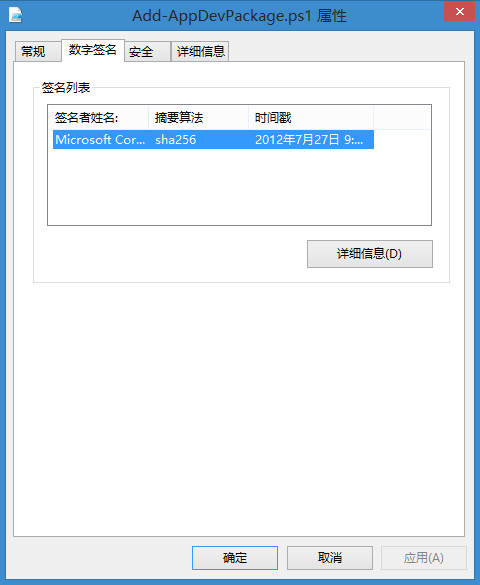
步驟 3:部署應用程式
- 將
Add-AppDevPackage.ps1 與 .appx 檔案放在同一資料夾(該資料夾同一時間只能有一個 .appx 檔案)。
- 以滑鼠右鍵點擊
Add-AppDevPackage.ps1 → 「使用 PowerShell 執行」。
- 依提示輸入 Y 確認 → 等待部署完成。
後續安裝其他應用程式
重複步驟 2(安裝新 .appx 的憑證)與步驟 3,每次確保資料夾內僅有一個待安裝的 .appx 檔案。
限制與注意
- 側載應用程式不會出現在 Windows Store 中,無法透過 Store 更新/管理。
- 開發者授權到期後,已安裝的側載應用程式仍可執行,但無法安裝新的側載應用程式,需重新取得授權。
- 企業版/專業版可透過群組原則啟用「允許所有受信任的應用程式安裝」以簡化流程(需網域環境)。