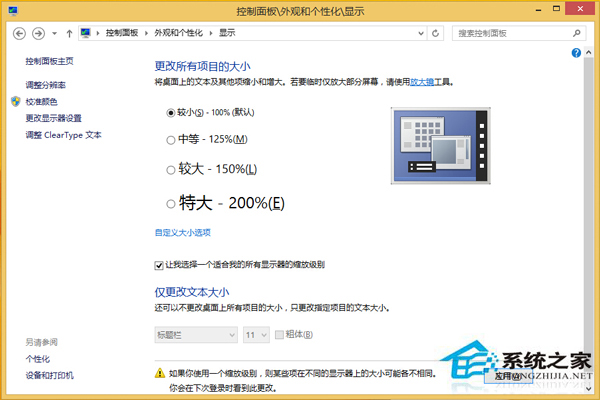
高解析度螢幕下 Windows 8.1 字體發虛、模糊。解決方法為啟用自訂縮放等級 (124% 或 100%),並為個別模糊程式啟用「高 DPI 設定時停用顯示縮放」。
124%
100%
壁紙解析度低於螢幕原生解析度會導致模糊,請下載與螢幕解析度相同 (或更高) 的高解析度壁紙。
上述設定可解決系統介面、大多數軟體字體發虛問題。
Windows 8.1 設定免打擾時段,避免通知干擾
Win8 巧用群組原則限制網速:設定 QoS 封包排程器保留頻寬百分比
Windows 8 Metro 介面應用程式變英文名稱的解決辦法
Win8 运行 gpedit.msc 提示“找不到”?家庭版无组策略,仅专业/企业版支持
Dell 笔记本 Windows 8.1 通过“Dell Backup and Recovery”还原出厂设置全流程
Win8 變更工作列位置與大小:拖曳、鎖定、大小圖示完整操作
Win8.1 程式庫在哪裡?找回檔案總管隱藏的程式庫功能圖文教學
Windows 8 關機後自動重啟?關閉「快速啟動」與裝置喚醒權限解決