Windows XP Windows 7 Windows 2003 Windows Vista Windows 綜合教學 Linux 系統教學
Windows 10 Windows 8 Windows 2008 Windows NT Windows Server 電腦軟體教學

Win8 解決「刪除檔案確認對話框」選項灰色無法修改:群組原則強制啟用/停用提示

編輯:Win8 系統應用技巧

Win8 使用者發現「回收站屬性」中「顯示刪除確認對話框」核取方塊呈灰色無法變更,主因是本機群組原則啟用了「刪除檔案時顯示確認對話框」強制設定。本文教您透過 gpedit.msc 修改原則,恢復使用者自主選擇權。

問題成因

  • 群組原則「使用者設定 → 系統管理範本 → Windows 元件 → 檔案總管 → 刪除檔案時顯示確認對話框」被設為「已啟用」或「已停用」,導致回收站介面對應選項被鎖定(灰色)。
  • 此為「原則優先於使用者介面」的典型表現。

解決步驟

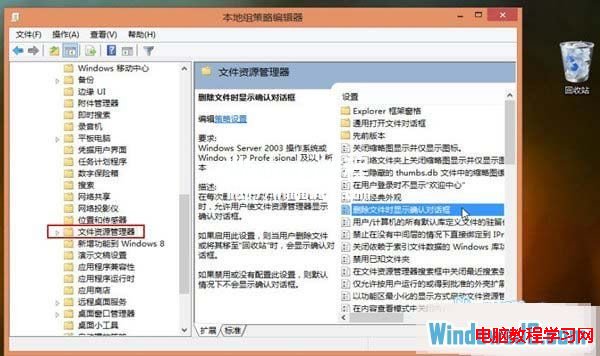
  1. 按 Win + R 輸入 gpedit.msc 開啟「本機群組原則編輯器」(專業版/企業版)。
  2. 依序展開:
    使用者設定 → 系統管理範本 → Windows 元件 → 檔案總管
  3. 在右側清單找到 「刪除檔案時顯示確認對話框」,雙擊開啟屬性。
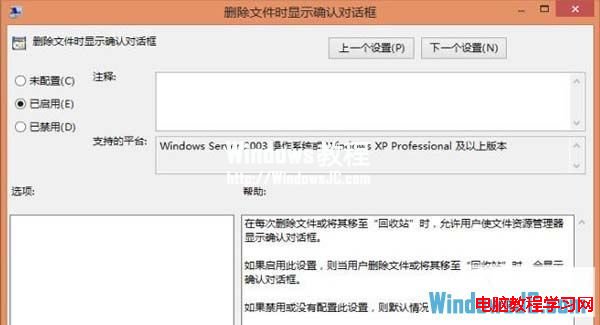
  4. 將設定改為 「未設定」(預設值)或 「已停用」(若希望預設不顯示確認) → 「確定」。
  5. 關閉群組原則編輯器,回到桌面右鍵「回收站」→「屬性」,「顯示刪除確認對話框」核取方塊應已恢復可勾選/取消狀態。
群組原則編輯器檔案總管節點 刪除檔案確認對話框設定視窗

設定值對照表

原則設定回收站介面表現實際行為
已啟用核取方塊勾選且灰色強制顯示確認對話框
已停用核取方塊未勾選且灰色強制不顯示確認對話框
未設定(預設)核取方塊可自由勾選/取消依使用者介面設定決定

家用版替代方案(無 gpedit.msc)

  1. 按 Win + R 輸入 regedit 開啟登錄編輯器。
  2. 導航至:
    HKEY_CURRENT_USER\Software\Microsoft\Windows\CurrentVersion\Policies\Explorer
  3. 在右側尋找 ConfirmFileDelete (DWORD):
    • 值 1 = 強制顯示確認(對應「已啟用」)。
    • 值 0 = 強制不顯示確認(對應「已停用」)。
    • 刪除此值 = 還原使用者自主權(對應「未設定」)。
  4. 登出/登入或重新開機生效。

補充:360/金山等安全軟體「系統修復」功能

部分安全軟體「系統修復/優化」掃描會檢測此項,並提供「一鍵修復」選項,本質上即是修改上述群組原則或登錄值。若不想安裝安全軟體,手動修改即可達到相同效果。

修正群組原則/登錄後,回收站確認提示選項即可恢復正常,讓您依習慣決定是否需要「最後一道防線」。

Copyright © Windows教程網 All Rights Reserved