安全模式以最精簡驅動程式與服務啟動 Windows,是排除軟體衝突、驅動問題、惡意軟體、系統損壞的關鍵環境。本文整理 Windows 8 安全模式下可執行的五大核心操作,助您在系統失靈時自救。
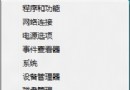
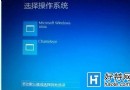
Windows 8 取消開機按 F8,改用以下方式:
控制台 → 復原 → 開啟「系統還原」→ 選擇還原點(驅動程式更新、軟體安裝前自動建立) → 確認還原。不影響個人檔案,僅還原系統檔案、登錄、已安裝程式至還原點狀態。
正常模式下提示「檔案正在使用中無法刪除」時,安全模式下大多數非必要服務未啟動,檔案鎖定被釋放,可順利刪除頑固檔案、清空回收站、移除難以解除安裝的程式(控制台 → 程式和功能)。

警告:勿誤刪系統關鍵檔案(如 `C:\Windows\System32` 下檔案),否則導致系統無法開機。
多數惡意軟體在正常模式啟動自我保護(阻擋防毒軟體、隱藏進程)。安全模式下惡意程式多數不啟動,手動啟動防毒軟體(或使用可開機掃描光碟/USB)可大幅提高清除成功率。
顯示卡、聲音卡、網卡驅動更新後導致藍畫面、黑畫面、裝置管理員顯示黃色驚嘆號時,安全模式下:
若系統嚴重損壞無法修復,安全模式下檔案總管通常仍可運作,將重要文件、照片、影片複製至外接硬碟、USB、網路磁碟機,再重新安裝系統,避免資料永久遺失。
Win8 hosts 檔案修改後無法儲存?取得檔案完全控制權限後再編輯
Windows 8 隱藏磁碟分割教學:透過磁碟管理移除磁碟機代號保護隱私資料
Windows 8 桌面建立 Metro 應用程式捷徑一鍵啟動
Windows 8.1 更新錯誤 80246010 解決方案與預防建議
Windows 8 設定 LAN Proxy 伺服器:Internet 選項連線設定完整步驟
Win8 无线网卡搜不到信号?启用 WLAN AutoConfig 服务设为自动启动
Win8 IE 網頁字體模糊/發虛?「網際網路選項 → 字型」調整 ClearType 徹底解決
Windows 8 查看 Metro 應用安裝位置與大小:程式庫設定、WindowsApps 資料夾權限、PowerShell 查詢