Windows 8 家長控制 (家庭安全) 完整設定:保護兒童上網安全
Windows 8 透過「家長控制」 (Windows 8.1 後整合為「家庭安全」) 可為兒童帳戶設定網頁篩選、時間限制、遊戲分級、程式存取權限。以下為完整設定流程:
前置條件
- 目前登入帳戶必須為「管理員」並已設定密碼。
- 需為兒童建立一個「標準使用者」帳戶 (非管理員)。
操作步驟
- Win+X → 「控制台」。
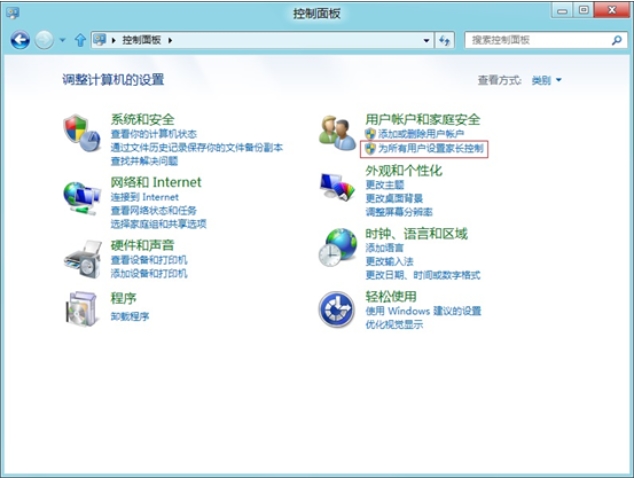
- 點選「設定任何使用者的家長控制」 (或「家庭安全」)。
- 若管理員帳戶無密碼,系統會要求先建立密碼,否則無法設定其他帳戶控制。
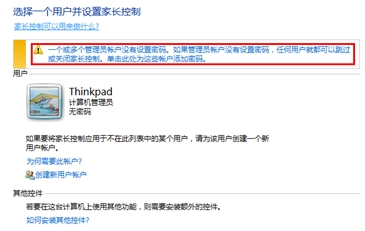
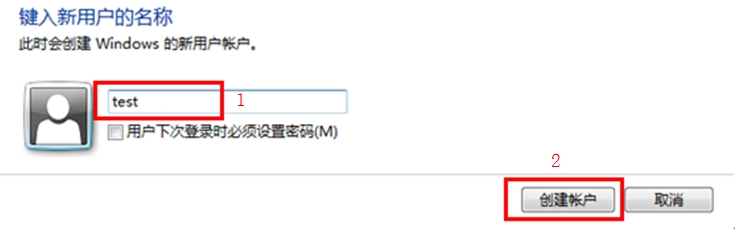
- 點選「建立新的使用者帳戶」。
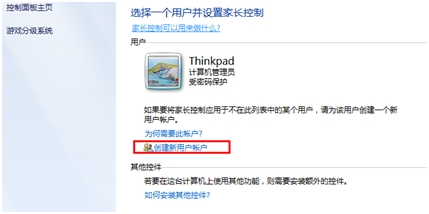
- 輸入兒童帳戶名稱 → 「建立帳戶」 (帳戶類型為標準使用者)。
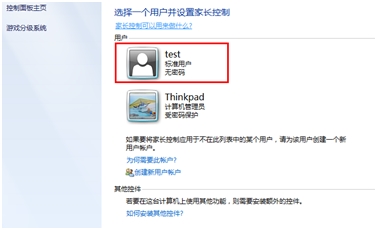
- 回到家長控制清單,點選剛建立的兒童帳戶進入設定。
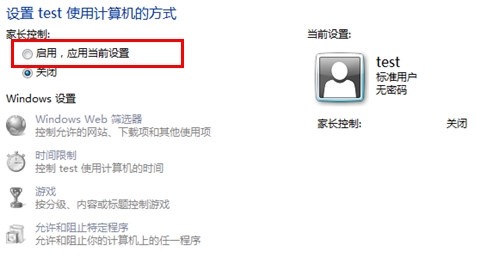
- 選擇「開啟,套用目前設定」啟用家長控制。
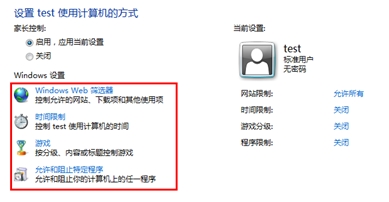
- 依需求設定四大項目:
- 網頁篩選: 允許/封鎖特定網站、設定允許清單、啟用安全搜尋。
- 時間限制: 設定每天可使用時段、每日/每週總時數上限。
- 遊戲: 依分級 (ESRB/PEGI) 允許/封鎖、封鎖特定遊戲、允許無分級遊戲。
- 程式限制: 僅允許清單內程式執行,封鎖其他所有程式。
- 重新開機後,兒童以該帳戶登入即受控制保護。
進階功能 (Windows 8.1+ 家庭安全):
- 使用 Microsoft 帳戶登入可啟用「活動報告」每週寄送至家長信箱。
- 可遠端透過 Microsoft 家庭安全網站 查看活動、調整設定、定位裝置。
- 支援跨裝置 (Windows 10、Xbox、Android) 同步設定。