Windows 8 啟動畫圖:搜尋、執行指令、所有程式三種方法
Windows 8 內建經典「畫圖」應用程式,支援基本繪圖、剪輯、儲存多種格式。以下提供三種快速啟動方式:
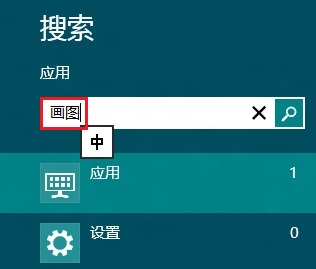
方法一:開始畫面搜尋 (最直觀)
- 在開始畫面按 F3 或直接輸入關鍵字。
- 鍵入「畫圖」 → 搜尋結果點選「畫圖」啟動。
方法二:執行指令 (最快)
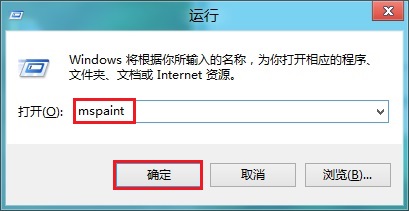
- 按 Win+R 開啟「執行」對話框。
- 輸入
mspaint 按 Enter 即可啟動。
方法三:所有程式清單 (傳統方式)
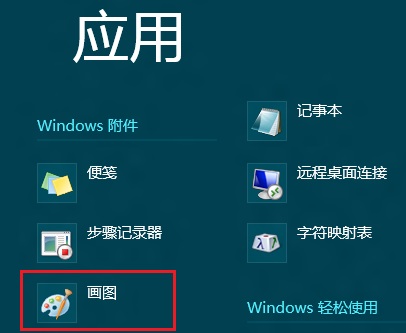
- 在開始畫面按右鍵 → 底部列選擇「所有應用程式」。
- 在「Windows 配件」群組中找到「畫圖」點選啟動。
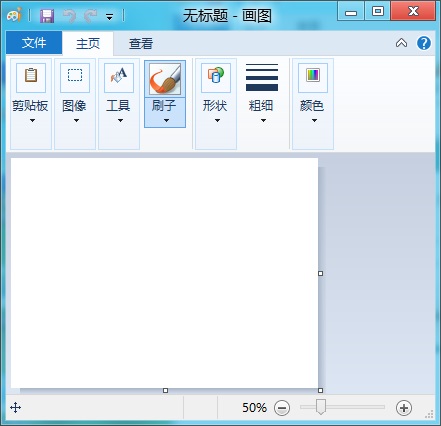
畫圖介面
啟動後為經典功能區介面:提供畫筆、填色、文字、形狀、選取、裁剪、調整大小、旋轉、儲存為 BMP/JPG/PNG/GIF/TIFF 等格式。