Windows 8 裝置無法連上 Wi-Fi,原因通常集中在三大面向:無線網卡驅動程式、無線網路開關狀態、路由器/AP 設定。本文提供系統性排查步驟,從簡單到深入,幫助您快速恢復無線連線。
步驟 1:更新無線網卡驅動程式(優先)
過舊或不相容的驅動是無線異常主因。請參考本站「Win8 如何尋找硬體驅動程式」教學,優先從筆電/網卡廠商官網下載對應 Windows 8 版本驅動安裝,或使用 Windows Update 選用性更新檢查。
步驟 2:確認無線網路開關已開啟
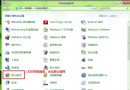
- 在開始畫面點擊「控制台」。
- 左側窗格選擇「無線」(或「網路和網際網路」>「飛行模式」)。
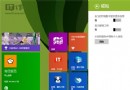
- 右側窗格確認:
☐ 飛行模式 為「關閉」
☐ 無線裝置 為「開啟」
步驟 3:從 Charms 列連線無線網路
- 滑鼠指向螢幕右上/右下角(或 Win+C)開啟 Charms 列,點擊「設定」。
- 點擊網路圖示(訊號強度圖示,五根長條)。
- 在無線網路清單中選擇目標 SSID,點擊「連線」。
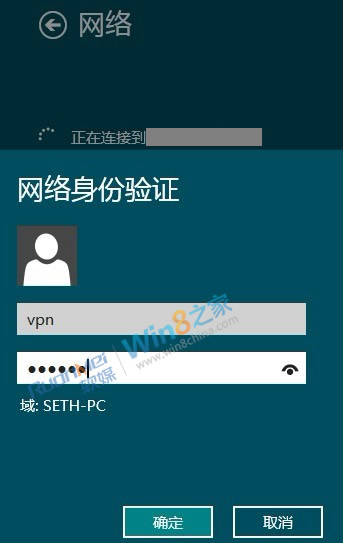
- 輸入網路安全金鑰(密碼)>「下一步」。
- 選擇「是,開啟共用並連線裝置」(家用/公司網路)或「否」(公用網路)。
步驟 4:進階排查(若上述無效)
- 忘記網路重新連線:Charms 網路列 > 右鍵該 SSID >「忘記這個網路」> 重新連線輸入密碼。
- 重設 TCP/IP 與 Winsock:
管理員命令提示字元依序執行:
netsh winsock reset
netsh int ip reset
重新開機。
- 檢查路由器設定:
☐ 無線功能啟用
☐ SSID 廣播開啟
☐ 加密方式建議 WPA2-PSK (AES)
☐ MAC 位址過濾未封鎖裝置
☐ DHCP 伺服器啟用
- 無線網卡電源管理:
裝置管理員 > 網路介面卡 > 無線網卡右鍵 > 內容 > 電源管理 > 取消勾選「允許電腦關閉這個裝置以節省電源」。
- 建立新使用者帳戶測試:排除使用者設定檔損壞導致網路設定異常。
快速檢查清單
| 檢查項目 | 正常狀態 |
|---|
| 飛行模式 | 關閉 |
| 無線裝置開關 | 開啟 |
| 無線網卡驅動 | 最新官方版,裝置管理員無驚嘆號 |
| SSID 可見度 | Charms 網路列可看見目標 SSID |
| 密碼正確性 | 可在其他裝置正常連線 |
| IP 取得 | 連線後 ipconfig 顯示有效 IPv4 位址 |
依序執行上述步驟,90% 以上的 Win8 無線連線問題可獲得解決。若確認硬體無故障、設定正確但仍無法連線,建議備份資料後執行「重新整理電腦」修復系統網路堆疊。