Windows 8 的 VPN 連線建立流程與 Windows 7 相似,但介面改為 Metro 風格。本文提供從建立連線、撥號連線,到常見錯誤(VPN 類型、加密方式、帳號格式)的完整排除指南,並附上關鍵的「反斜線帳號」技巧。
一、建立 VPN 連線
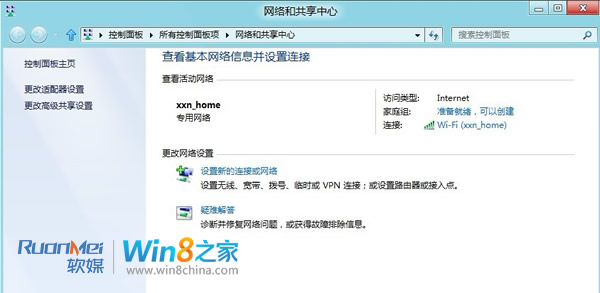
- 開啟「控制台」>「網路和網際網路」>「網路和共用中心」。
- 點擊左側「設定新的連線或網路」。
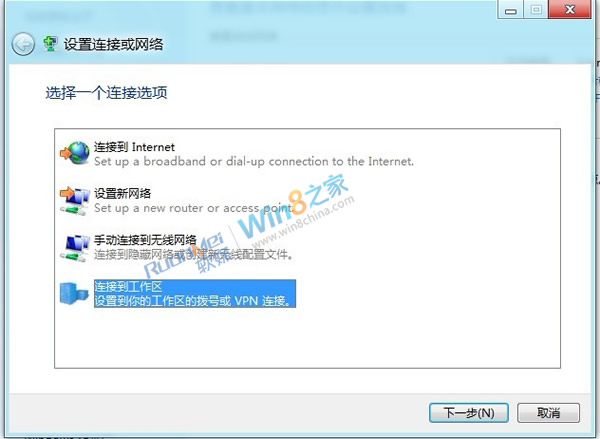
- 選擇「連線到工作場所」>「下一步」。
- 選擇「建立新的連線」>「下一步」。
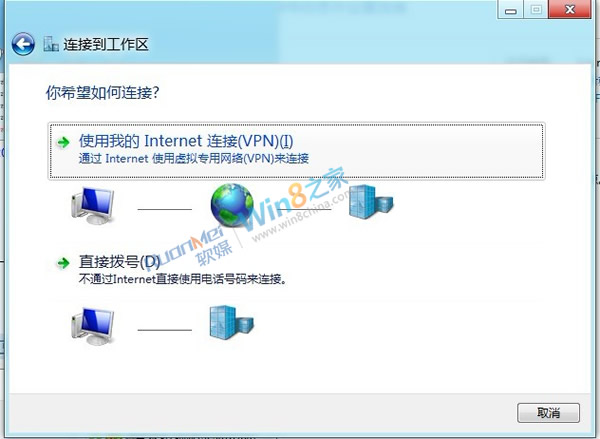
- 選擇「使用我的網際網路連線 (VPN)」。
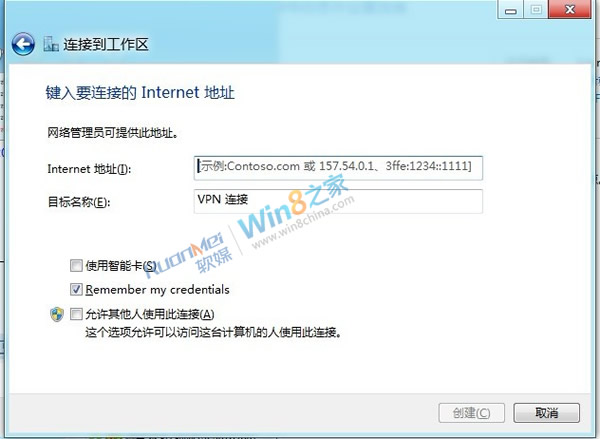
- 輸入 VPN 伺服器的「網際網路位址」(IP 或網域名稱),目的地名稱自訂(如「公司 VPN」),勾選「記住我的認證」>「建立」。
二、撥號連線
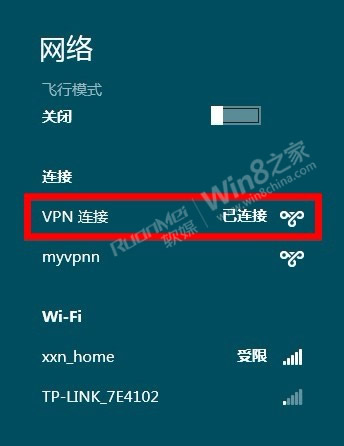
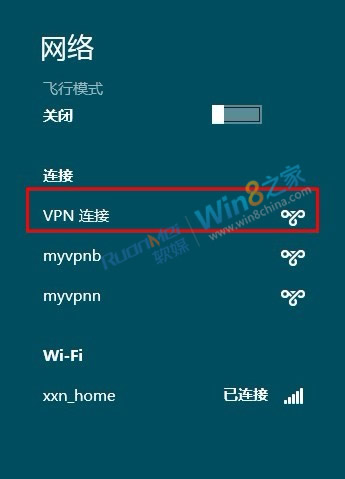
- 點擊工作列右下角網路圖示(或按 Win+I > 網路圖示),開啟 Charms 網路列。
- 在連線清單中找到剛建立的 VPN 連線,點擊「連線」。
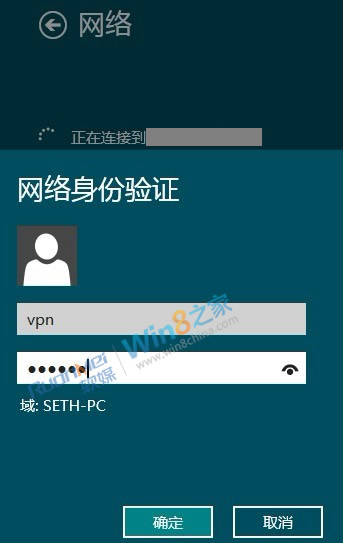
- 輸入使用者名稱與密碼 >「確定」。
三、常見無法連線錯誤與解決
1. VPN 類型不匹配(最常見)
許多舊式/簡易 VPN 伺服器僅支援 PPTP 協定,但 Windows 8 預設可能嘗試 IKEv2 或 SSTP。
- 在 Charms 網路列中,右鍵該 VPN 連線 >「內容」。
- 切換到「安全性」索引標籤。
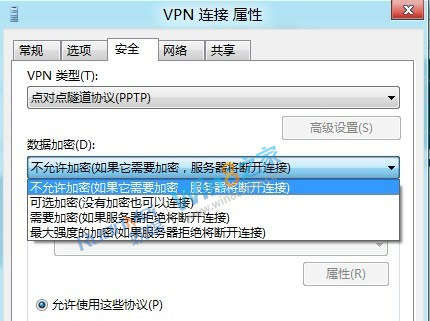
- 「VPN 類型」下拉選單選擇「點對點通道協定 (PPTP)」。
- 「資料加密」建議選「選擇性加密 (可連線即使無加密)」或「不加密」(視伺服器設定)。
- 確定儲存後重新連線。
2. 帳號格式:必須加反斜線(關鍵技巧)
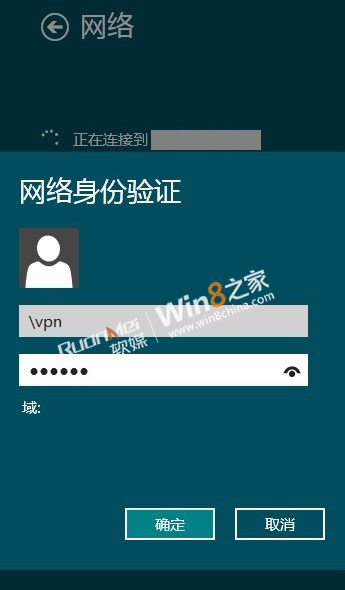
Windows 8 預設會將電腦名稱視為網域前綴送出。若您的 VPN 帳號為本機帳號(非 AD 網域),必須在使用者名稱前加上反斜線 \,例如:\username。否則伺服器會收到 電腦名稱\username 導致驗證失敗。
3. 其他檢查項目
- 防火牆/防毒軟體是否封鎖 PPTP 通訊埠 (TCP 1723, GRE 協定)。
- 路由器是否啟用「VPN 穿透」(PPTP Passthrough)。
- 確認 VPN 伺服器端允許遠端存取、帳號權限正確。
- 嘗試停用/啟用網路介面卡,或重新啟動「Routing and Remote Access」服務(伺服器端)。
連線成功驗證
連線成功後,Charms 網路列會顯示「已連線」,工作列網路圖示會出現 VPN 連線圖示。可開啟命令提示字元輸入 ipconfig 確認是否取得 VPN 虛擬介面卡 IP。