Windows 8 引入 Metro 介面,許多核心功能藏身於螢幕四個角落與邊緣,微軟稱為「熱角」。熟悉這些滑鼠與觸控手勢,能大幅提升操作效率。以下整理最實用的隱藏功能與對應操作。
開機進入鎖定畫面時,滑鼠移至畫面底緣,按住左鍵向上拖曳(觸控則由下往上滑動),即可揭開「大幕」進入登入介面。
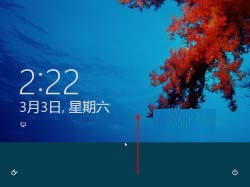
向上拉動鎖定畫面進入登入介面
將滑鼠移至左上角,會浮現上一個使用應用的縮圖;繼續向下移動,即可顯示所有執行中應用的縮圖列表,點選即可快速切換。
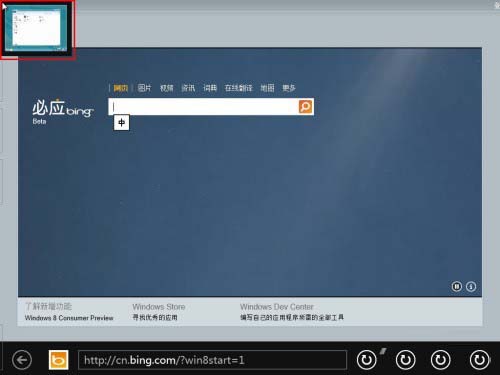
左上角浮現前一個應用縮圖
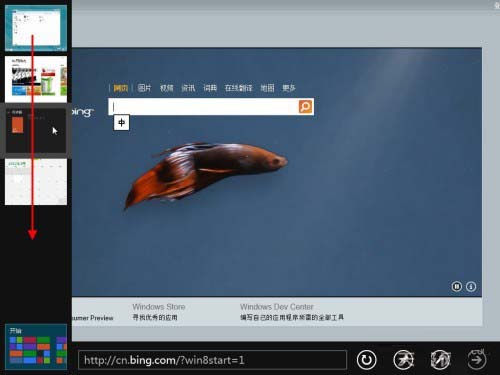
繼續向下移動顯示所有執行中應用
滑鼠指向右上或右下角,或按 Win+C,呼叫 Charms 列,提供搜尋、分享、開始、裝置、設定五大功能入口。
在 Metro 應用中,滑鼠右鍵點擊畫面空白處(或觸控由下往上滑動),底部會彈出情境相關的命令列(如新增、篩選、設定等)。
滑鼠移至左側邊緣中央,向右拖曳,可將上一個應用以分割檢視方式固定;繼續拖曳可在全螢幕與分割模式間切換。
掌握熱角操作,Windows 8 的學習曲線將大幅降低。建議先從「左上角切換應用」與「右側 Charms 列」練起,再逐步嘗試分割檢視與應用程式命令列。