Windows Phone 8 可直接以 USB 大容量儲存裝置 (MSC) 模式連線電腦,免安裝 Zune 即可拖曳媒體檔案。但部分使用者(特別是 Nokia Lumia 920/820/620)回報電腦無法辨識裝置。問題常見於修改版 XP、精簡版 Windows 7,或驅動程式缺失。以下提供七大排除步驟,由淺入深解決連線問題。
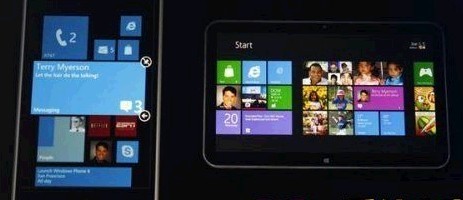
WP8 手機 USB 驅動問題示意圖
按 Win+X →「裝置管理員」→ 查看「可攜式裝置」或「通用序列匯流排控制器」下是否有黃色驚嘆號或「MTP 裝置」。若有,右鍵選「更新驅動程式」→「自動搜尋」。
在裝置管理員中右鍵 WP 裝置 →「解除安裝裝置」→ 拔除手機 → 重新插入,讓 Windows 重新抓取驅動。
從 Microsoft Store 或官網下載「Windows Phone 應用程式 (桌面版)」,安裝過程會自動部署必要驅動元件。
手機進入「設定」→「系統」→「USB」,確認選擇「MTP (媒體傳輸協定)」或「大容量儲存裝置」。
前往主機板廠商官網下載最新晶片組、USB 3.0/3.1 驅動程式安裝,解決主機板層級的相容性問題。
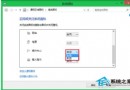
「控制台」→「電源選項」→「變更方案設定」→「變更進階電源設定」→「USB 設定」→「USB 選擇性暫停設定」→ 設為「已停用」,防止系統為省電而切斷連線。
若以上皆無效,以另一台電腦或 Linux 開機隨身碟測試,若能正常掛載,則問題在原電腦軟體環境,建議重灌或修復系統。
完成上述步驟,絕大多數 WP8 USB 辨識問題可獲解決。若仍無法辨識,請檢查手機 USB 埠是否實體損壞,必要時送修。